
TradingView 信號策略下單功能介紹
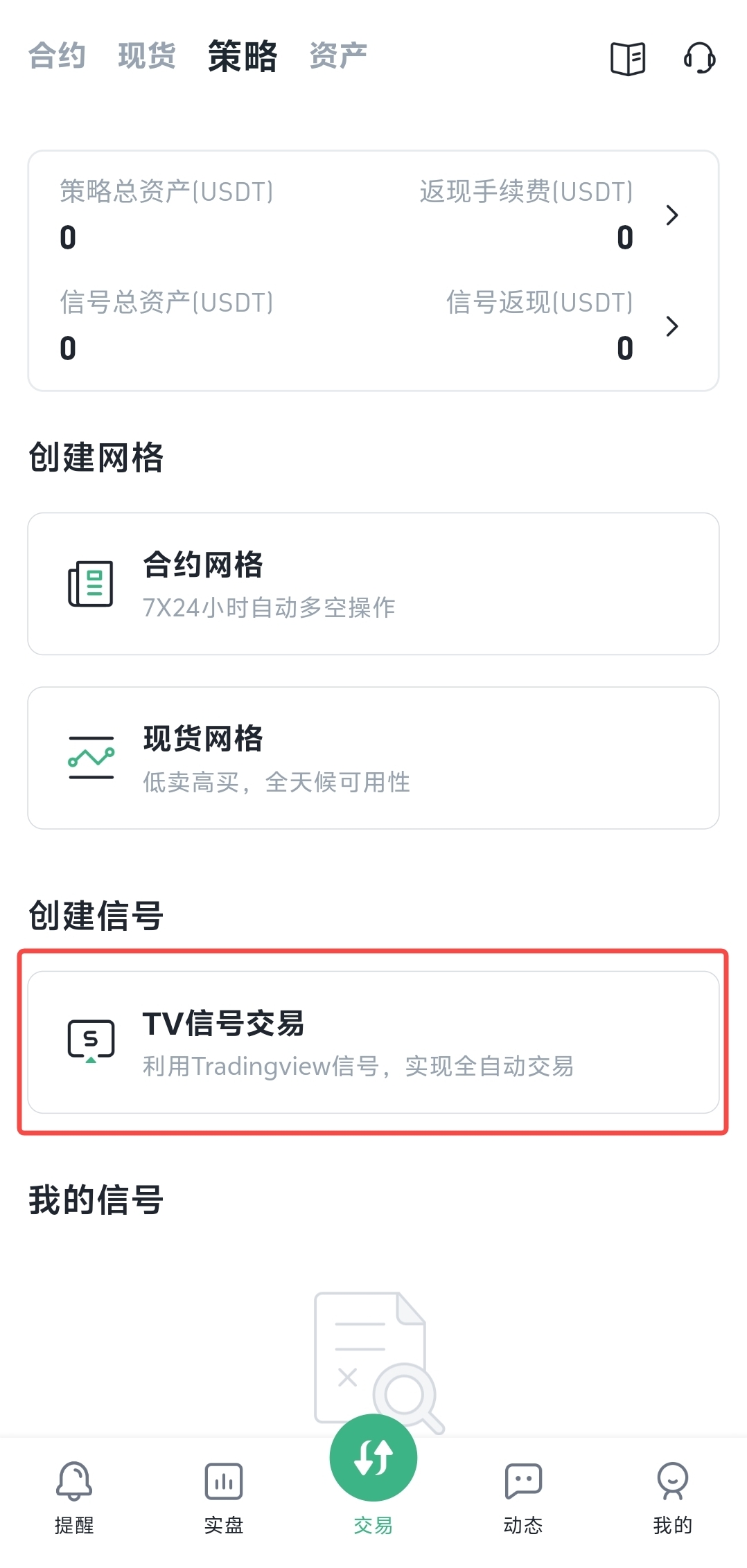
步驟一 - 建立策略入口
- 打開 BitFrog APP,依次點擊:「交易」→「策略」→「TV 信號交易」進入策略建立流程
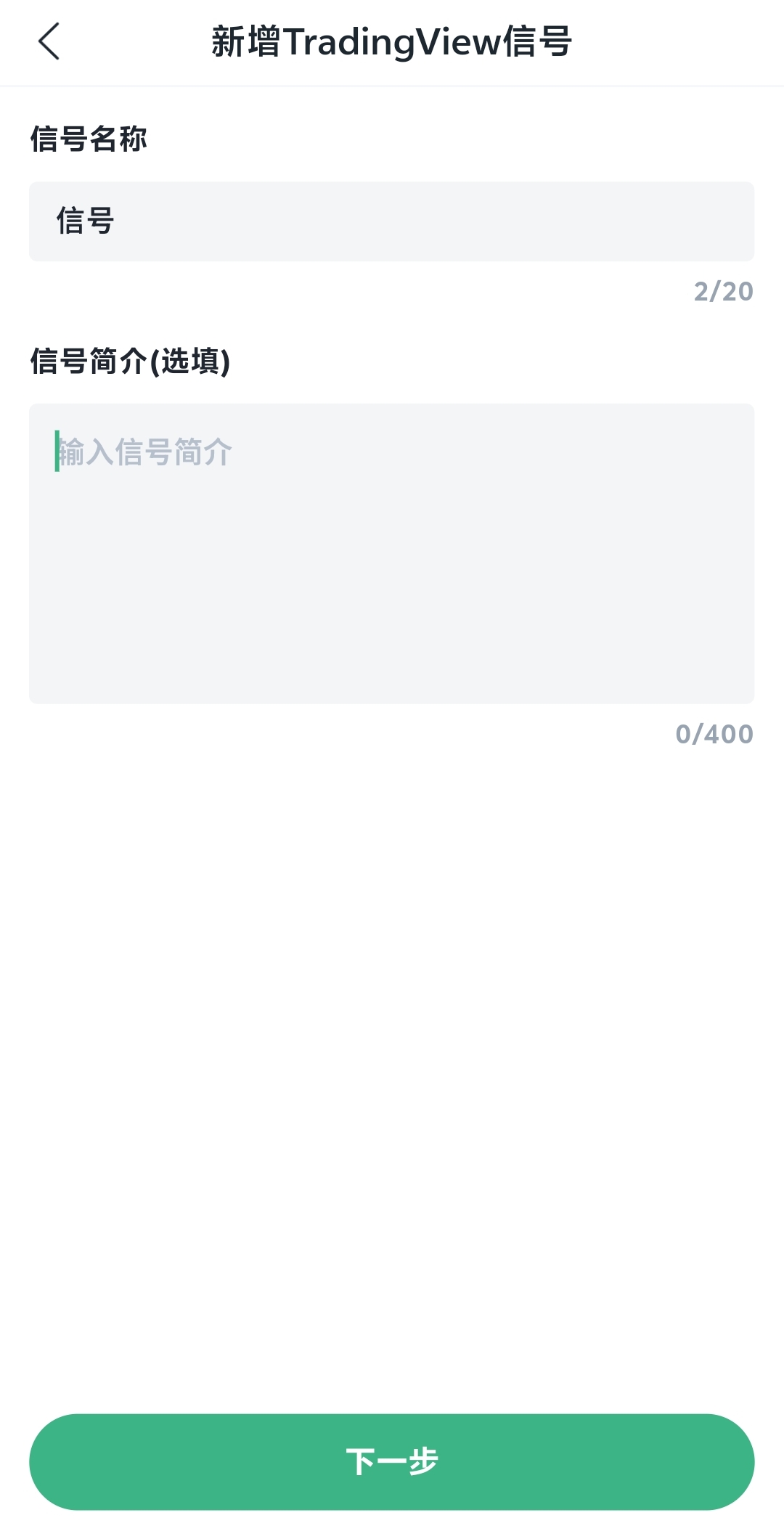
步驟二 - 基礎資訊設定
- 編輯信號名稱和簡介後,進入下一步
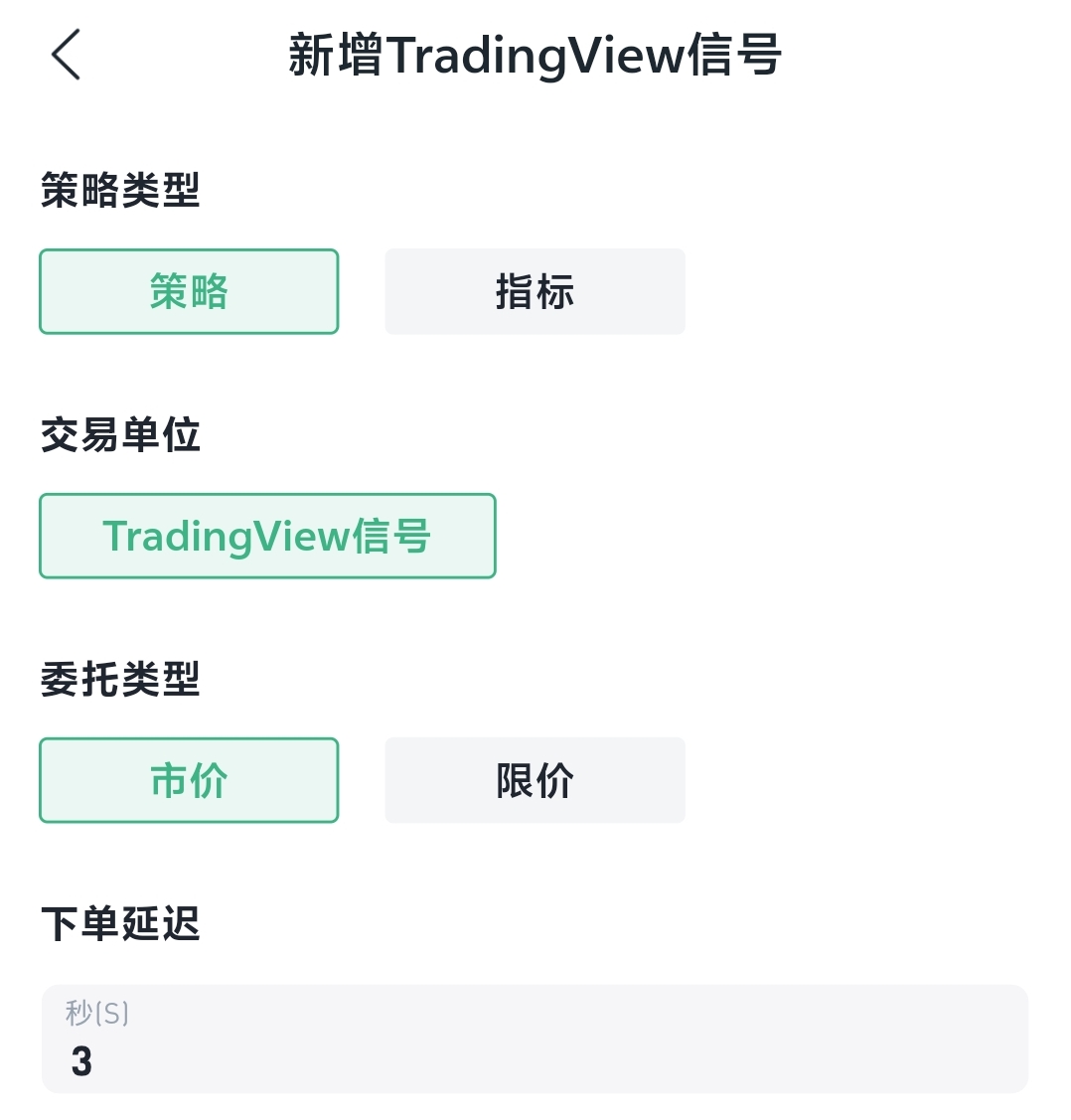
步驟三 - 選擇策略類型
點擊「建立」後,開始設置信號推送。
系統會自動生成 Webhook URL 與警報訊息規範。
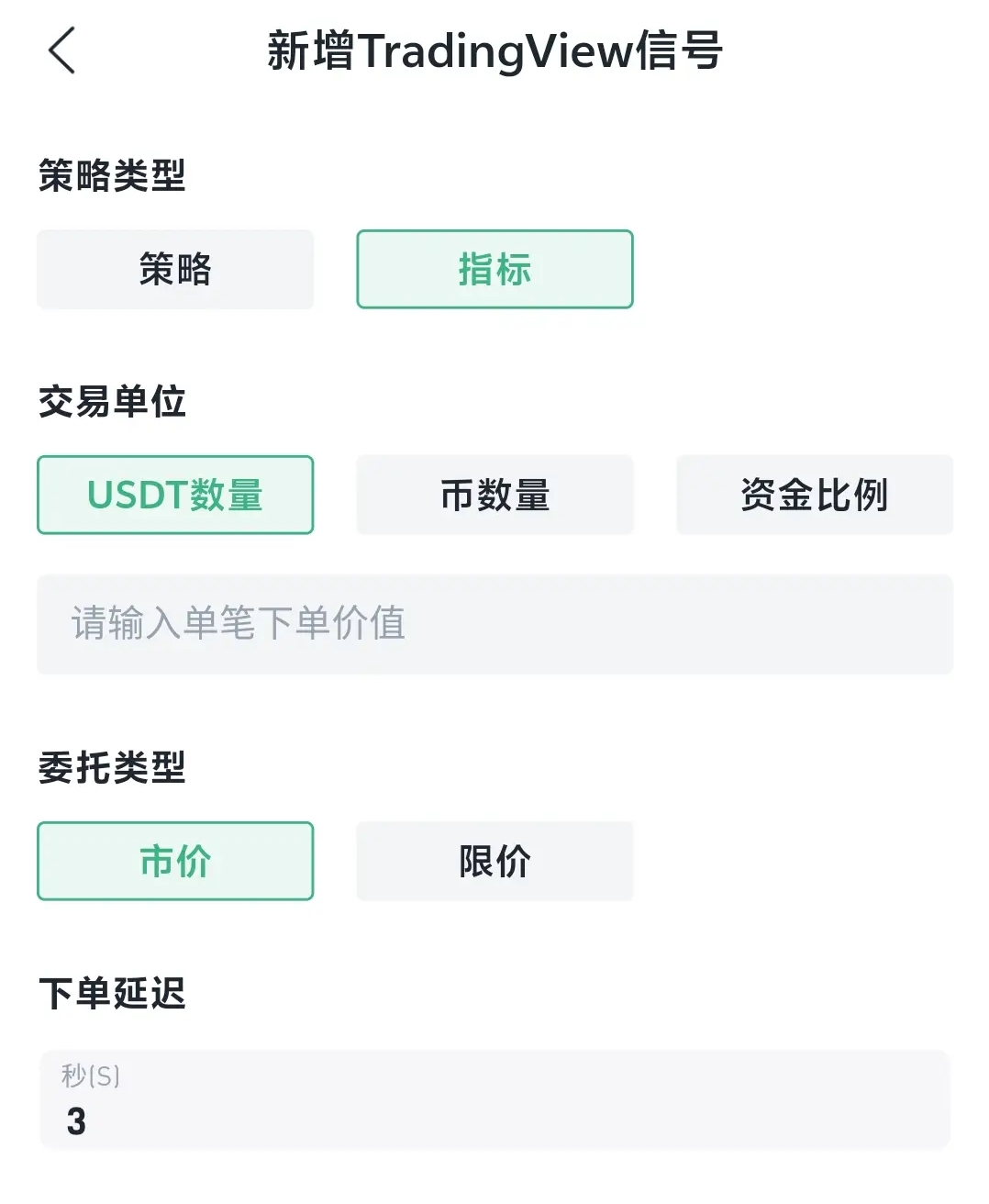
同時,您可以選擇不同的訂單類型,例如市價單或限價單。
市價單 會立即按照當前市場價格執行;
限價單 則允許用戶設定特定價格水平進行成交。
此外,入場設定可讓用戶自訂每筆訂單的投資金額,該金額將決定分配給每筆交易的資金比例。
每筆交易的資金配置方式具有高度彈性,可選擇:
- USDT 固定金額(例如:1000 USDT)
- 資金比例(例如:可用餘額的 10%)
- 幣種數量
藉由靈活設定資金投入方式,用戶可更精準地控制倉位大小,並根據自身交易策略進行風險管理。
- "TradingView - 模板"(適用於 TradingView 策略腳本類用戶,即
strategy.*類函數的用戶)
- "自訂 - 模板"(適用於 TradingView Indicator/Study 腳本類用戶,以及第三方自行編碼程式的用戶)
請首先根據您目前使用的腳本種類選擇適合您的教學,以下附上不同種類腳本的區別。
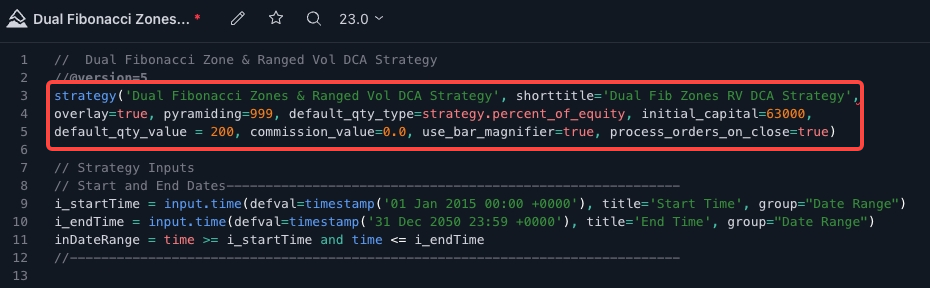
TradingView Strategy 型
此為可供用戶編寫交易買賣策略的類別。能夠進行自動化交易,並驗證(回測)過去的買賣結果。可藉此得知自己所設計的交易策略在何時最具優勢或劣勢,對於用戶而言可說是最重要的一個項目。
實際製作策略腳本時,可從右下方開啟選單後,選擇「建立新策略」項目。接著寫入宣告為策略的 Strategy 類別並開始製作。
TradingView Indicator 型
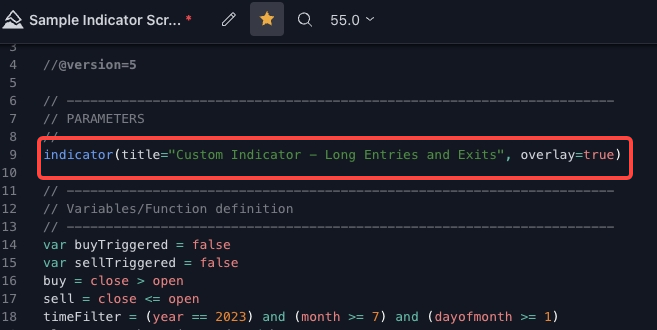
此為可供撰寫指標的類別,能夠輕鬆製作主視窗的布林通道、子視窗的 MACD 交叉等指標。亦備有常用的內建函數(後述),因此可簡單組成許多物件。
實際製作指標腳本時,可從右下方開啟選單後,選擇「建立新指標」項目。接著寫入宣告為指標的 Indicator 並開始製作。
步驟四 - Webhook 設定指南
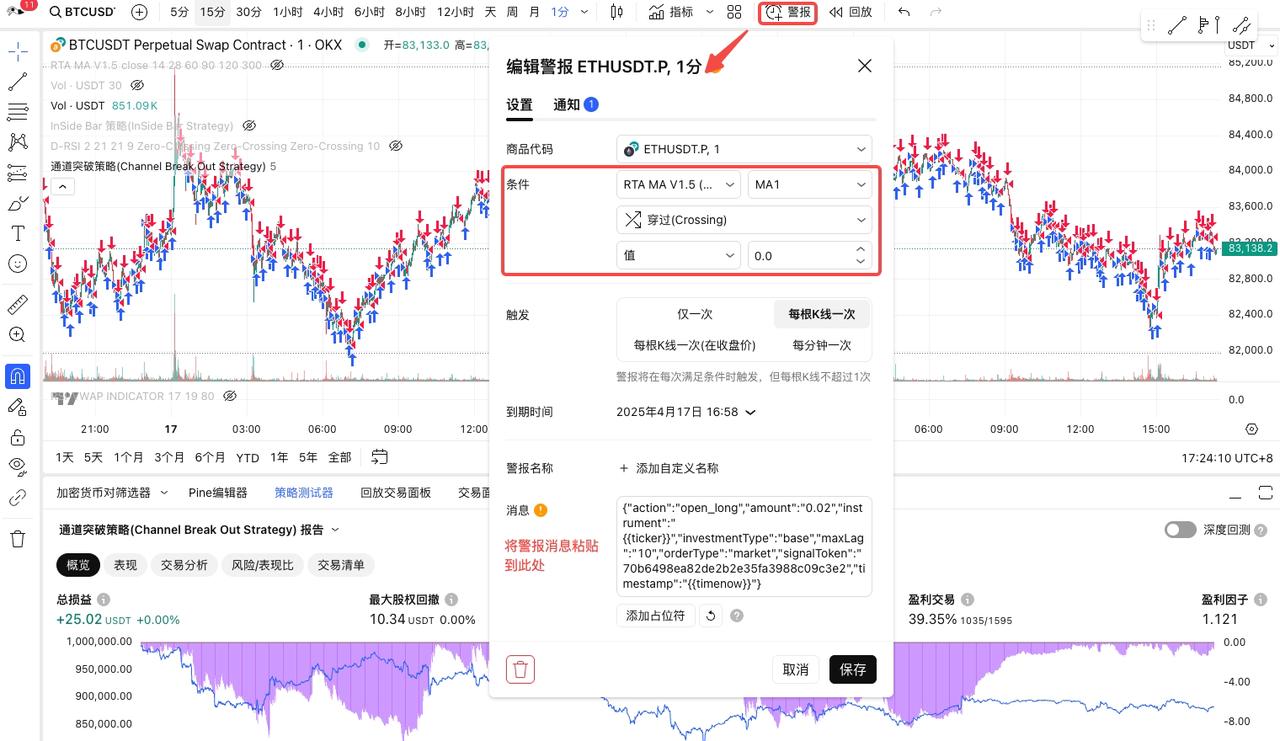
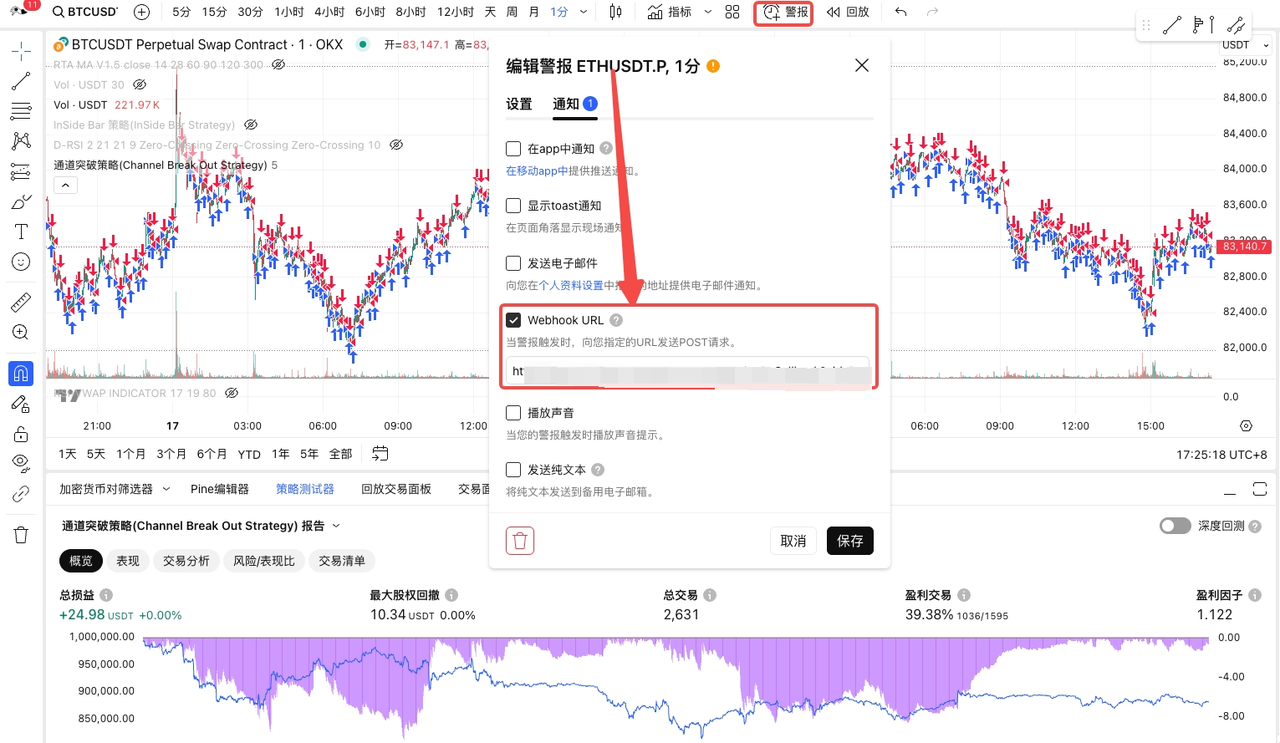
- TradingView端操作流程:
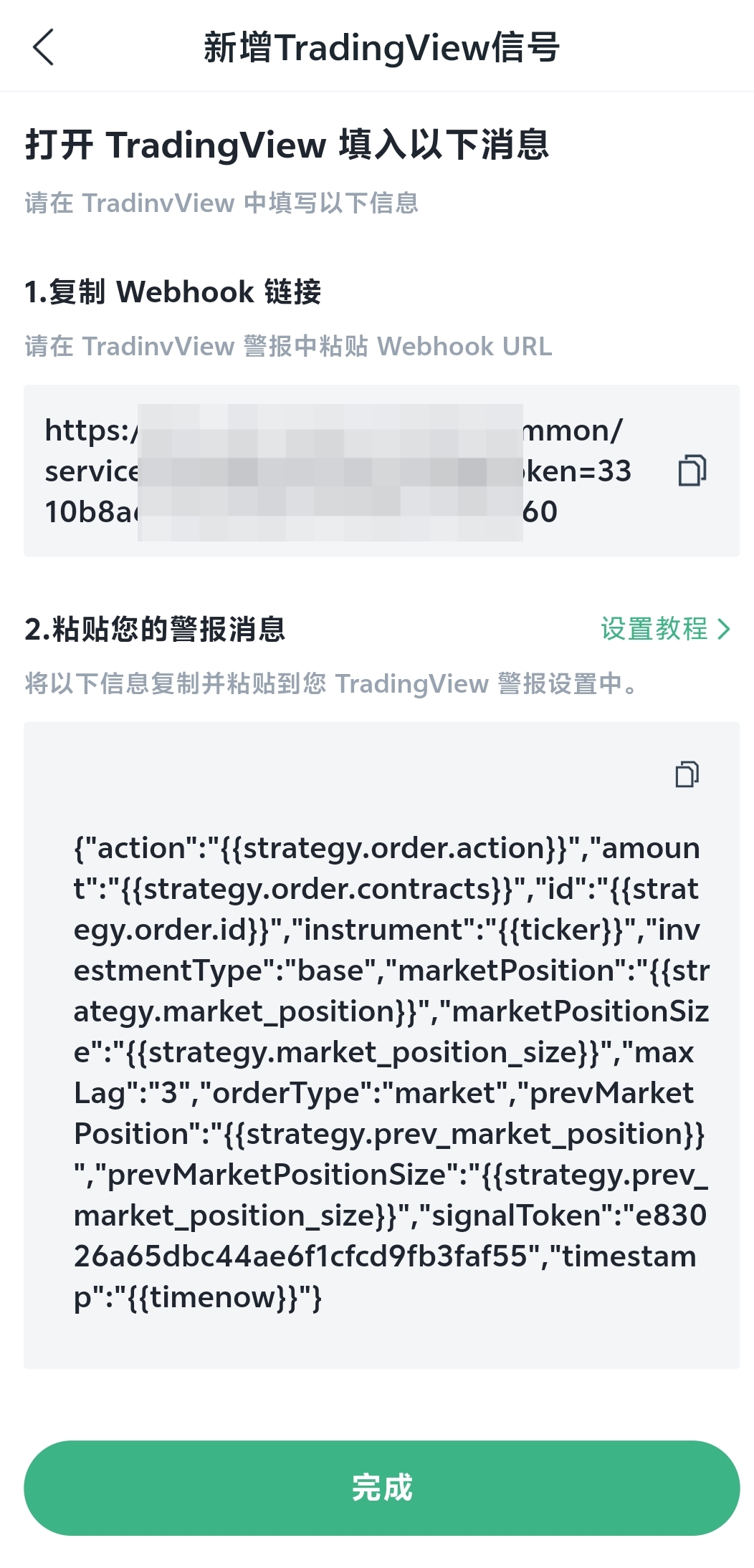
策略類信號**:**Webhook 連結與警報訊息位置,請依照頁面提示進行設定。
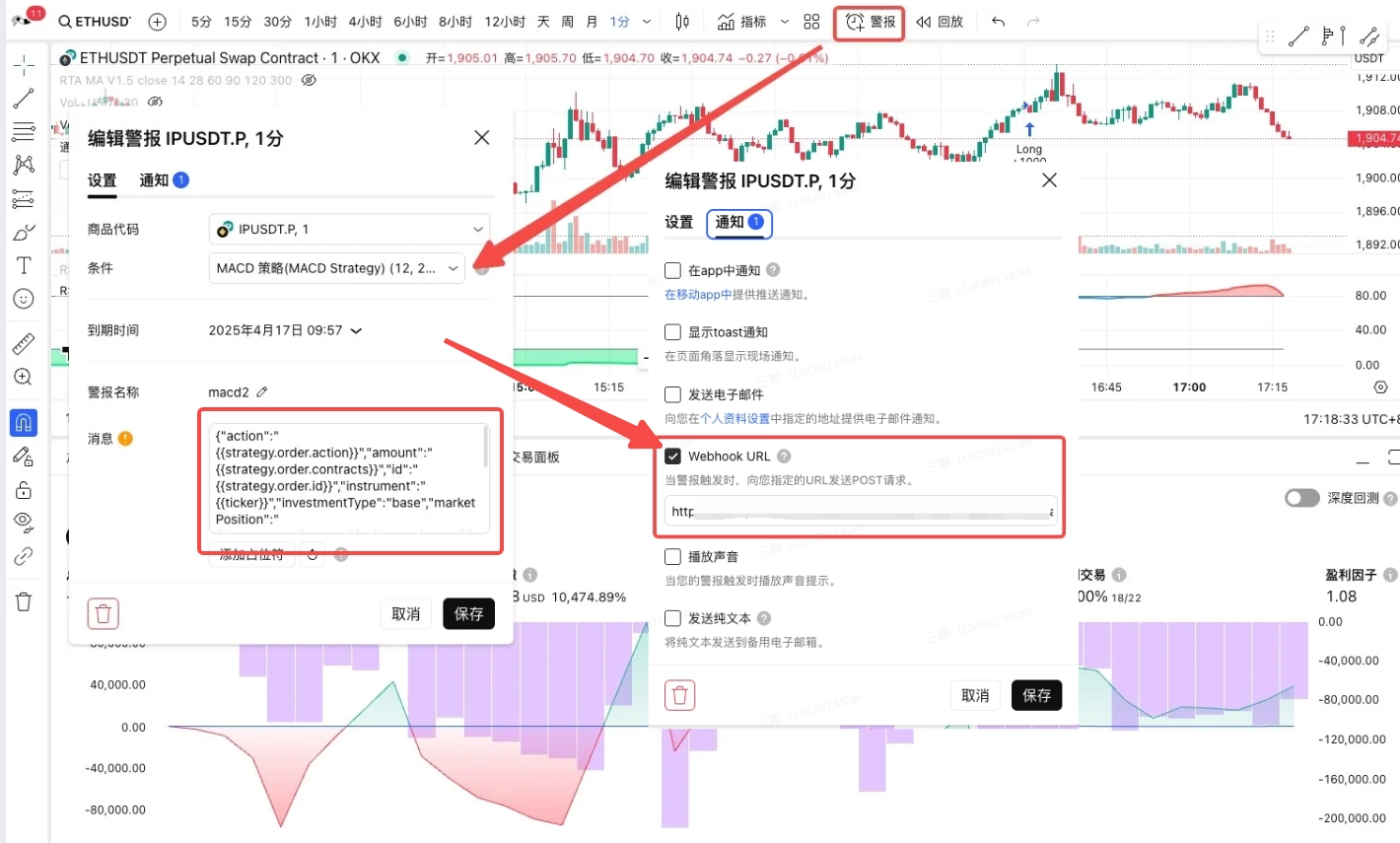
指標類信號:Webhook 連結與警報訊息位置依照頁面提示進行配置。
步驟五 - 信號建立成功
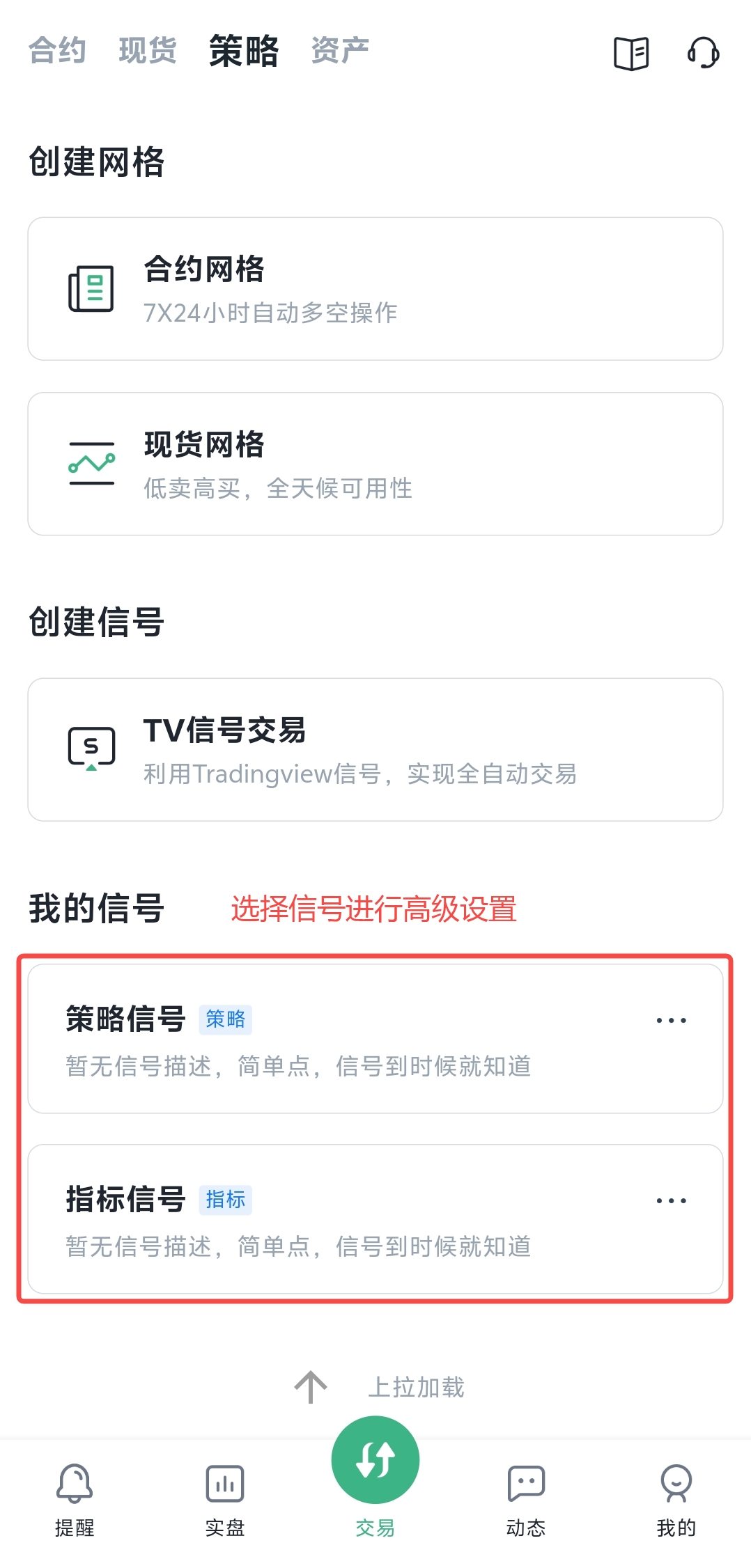
- 於:「我的信號」中查看已建立的信號策略。
步驟六 - 管理與監控信號策略
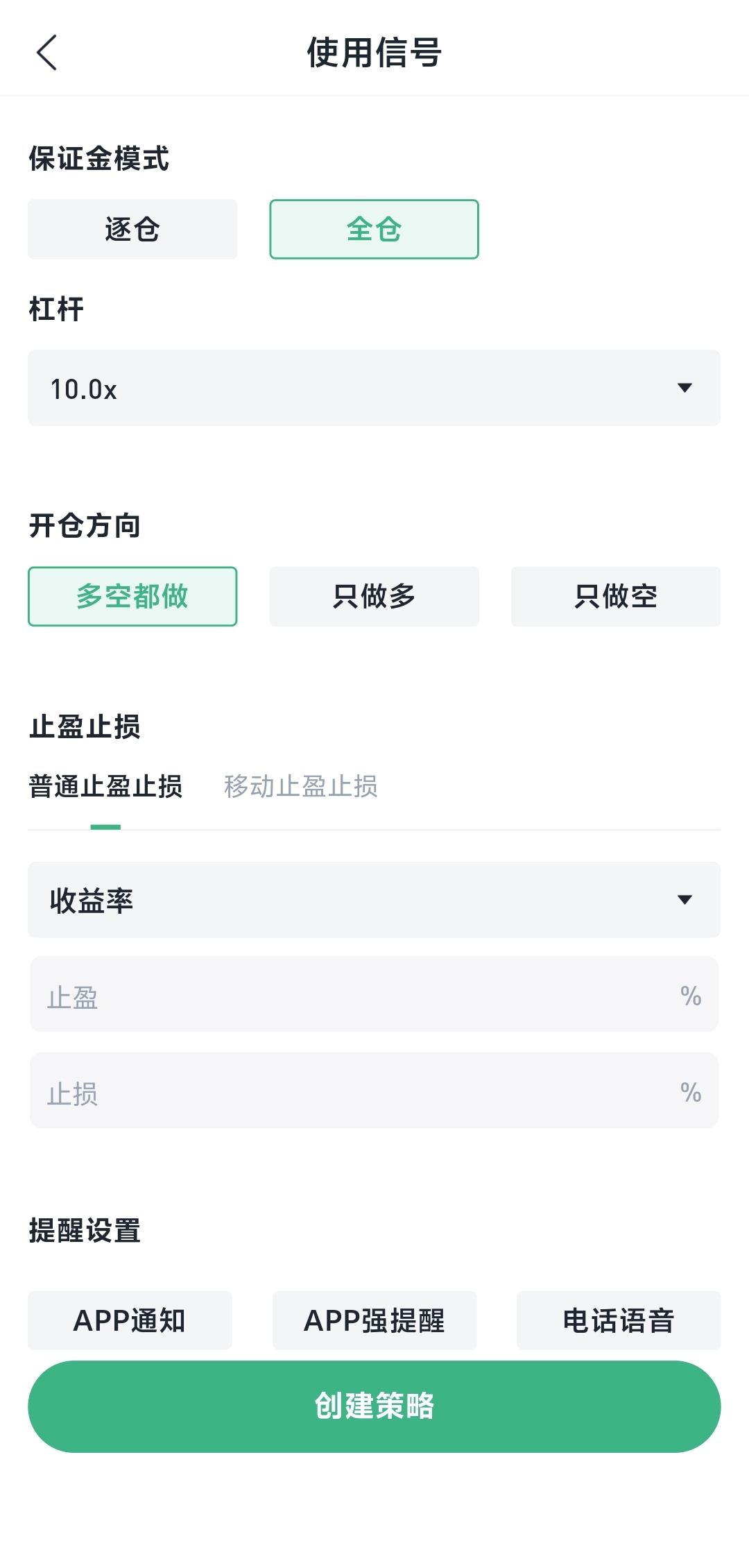
- 選擇需要使用的信號並進行相關設定。
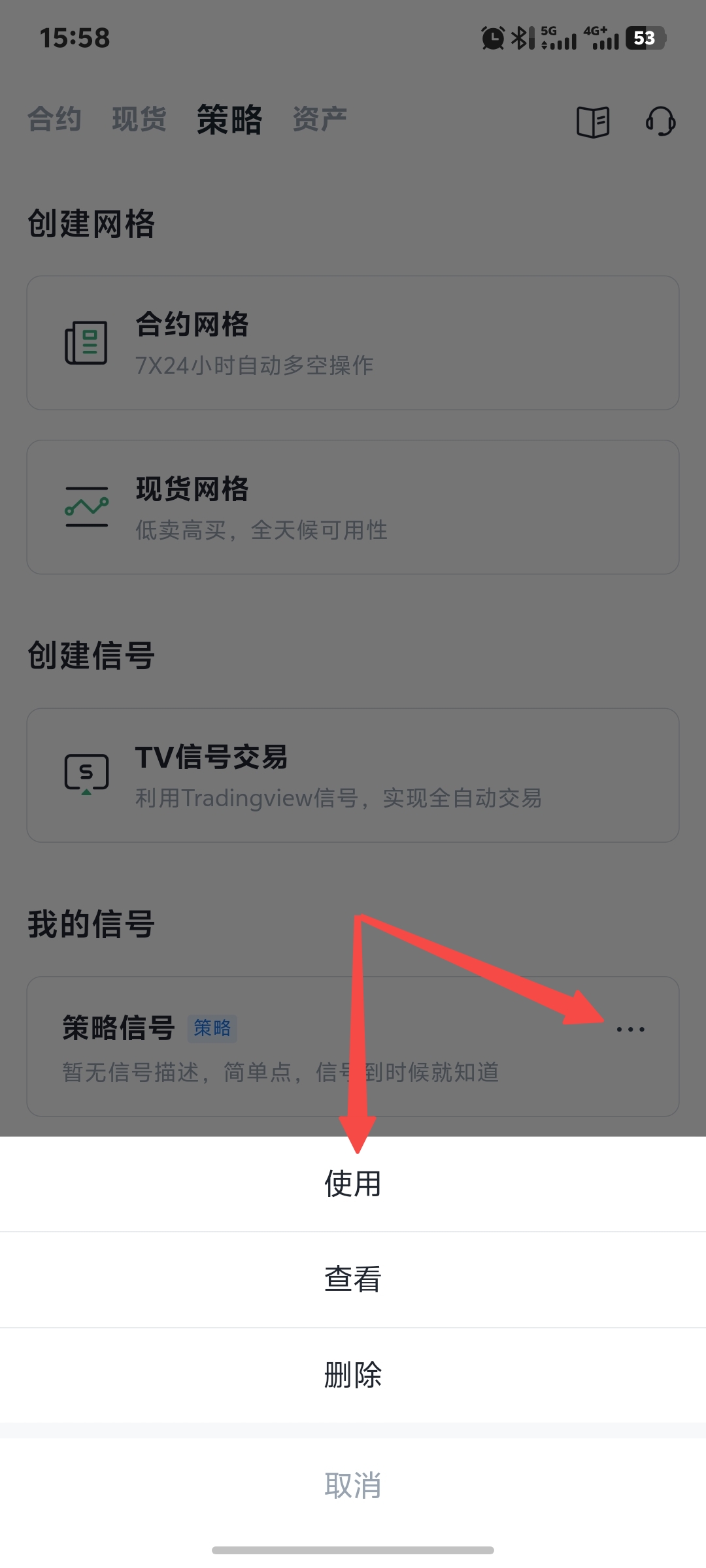
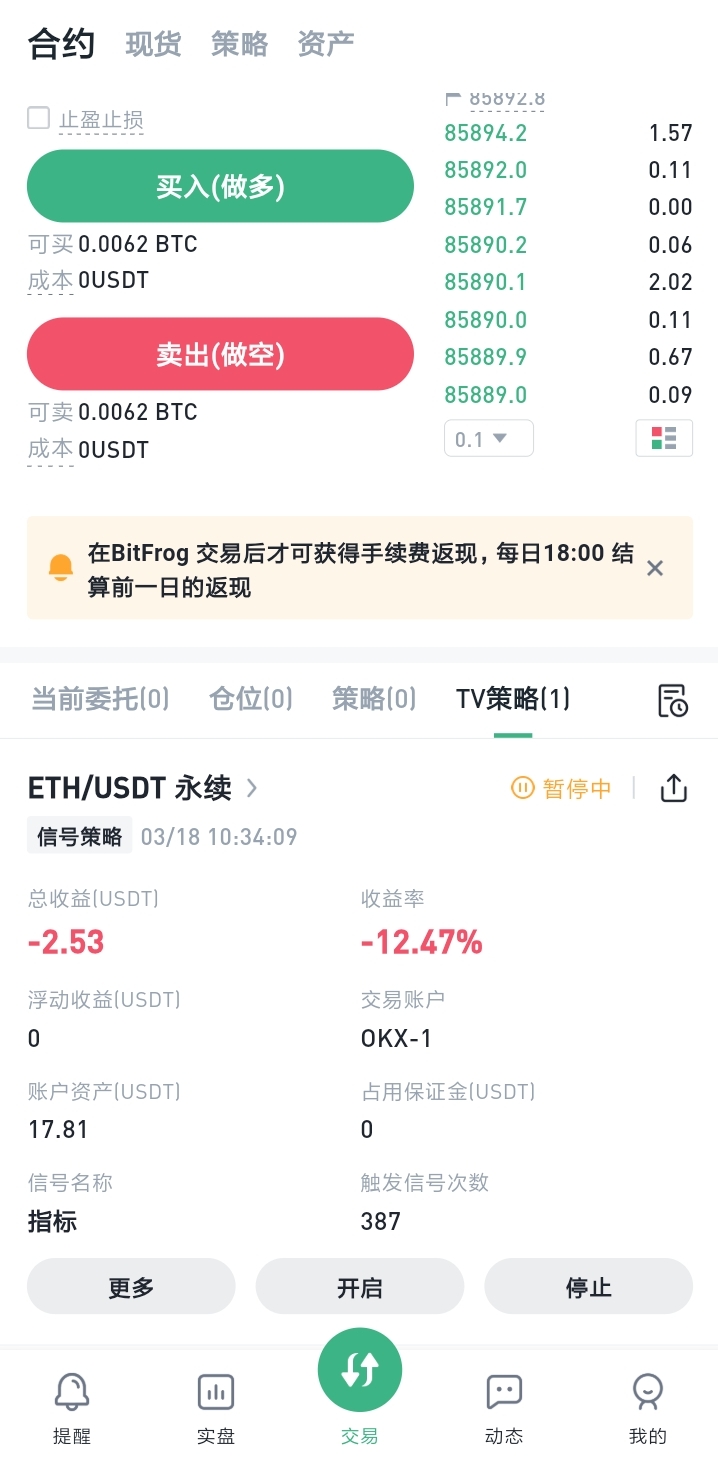
- 策略詳細資訊頁面
信號策略警報規範
關於警報訊息模板規範的更多資訊,可查看【本文】
BitFrog 保留隨時全權酌情因任何理由修改、變更或取消此公告的權利,無需事先通知。
免責聲明
數位資產價格具有高市場風險和價格波動性。
您的投資價值可能會有所波動,也可能損失投資金額。
您將自行為您的投資決策負全責,BitFrog 不對任何可能產生的損失負責。
您應只投資熟悉的產品並了解相關風險。
您應詳細考慮自身的投資經驗、財務狀況、投資目標和風險承受能力,並在進行任何投資前諮詢獨立財務顧問。
本文不應被視為財務建議。