无法接收消息怎么办?
IPhone
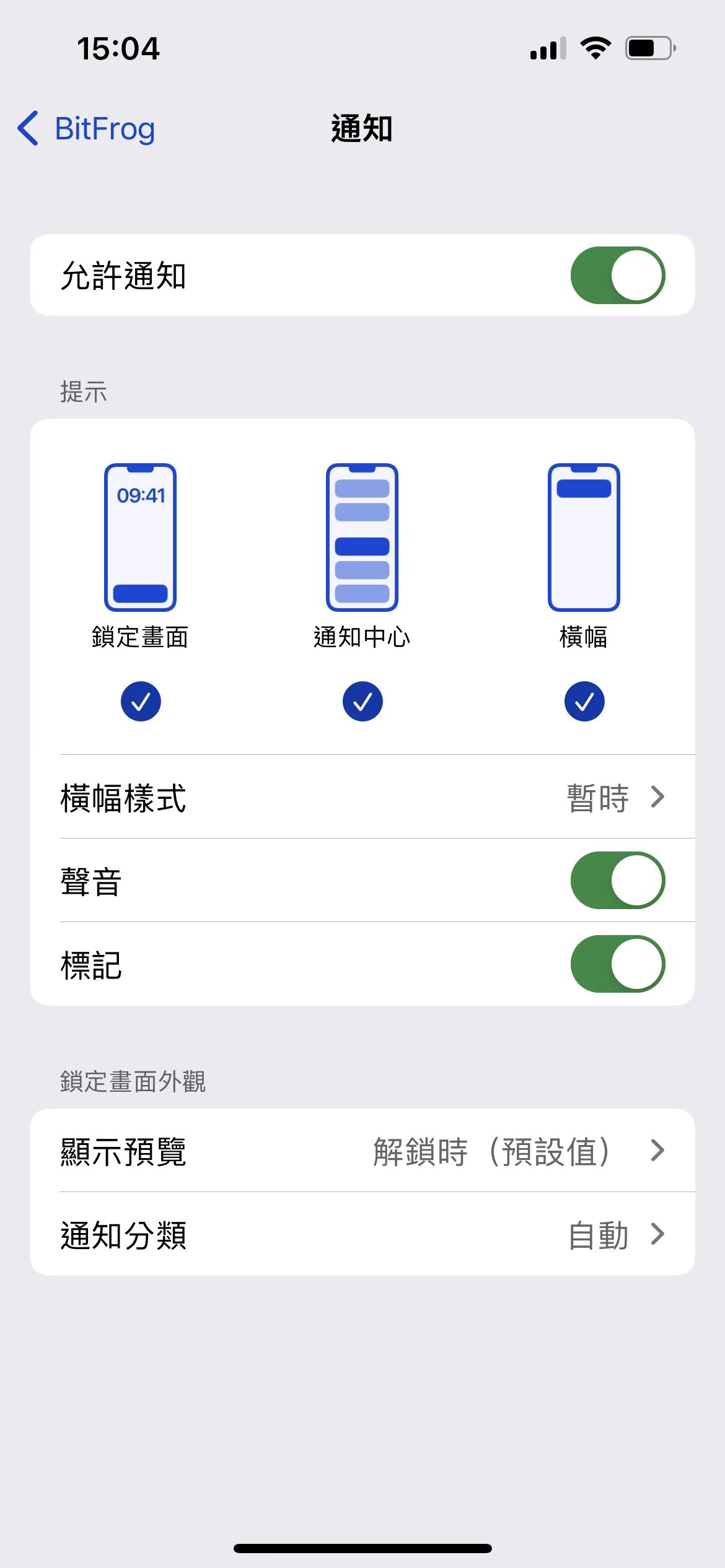
1、打开手机通知权限
(1)打开【设置】应用——点击【通知】
(2)找到【BitFrog】,点击确认【允许通知】一栏为开启状态
(3)在界面的【提醒】样式中,确认【锁定屏幕】选项为勾选状态
(4)在界面中找到【横幅风格】选项,并将此选项设置为【持续】
2、打开锁屏时通知中心功能
(1)打开【设置】应用——点击【面容ID与密码】选项
(2)在界面中找到【锁定时允许访问】,确认下方的【通知中心】功能为开启状态
安卓设备收不到新消息通知怎麽办?
消息延遲或不穩定:
如果你的设备能收到BitFrog新消息通知,但总是出现消息延迟的情况,可能是因为你的设备长时间处于关机、断网、弱网等状态中,或是设备后台在锁屏状态下自动关闭了BitFrog进程。在这些情况下,BitFrog新消息通知依靠安卓设备厂商的离线推送服务,会因为推送信道不稳定、推送时段限流等情况而无法及时收到消息提醒。请联系客服进行反馈。
完全收不到新消息:
如果你的设备完全收不到消息,请检查设备通知设置。在不同的设备上操作方式不同,我们将针对你的设备提供针对性的操作指引,请选择你的设备类型。
注:如果你的应用不是在BitFrog官方渠道下载的,而是从企业定制的独立打包渠道获得的,也会出现完全收不到新消息通知的情况。请告知企业管理员重新配置应用的离线推送相关参数。若重新配置后仍无法收到消息提醒,请联系客服进行反馈。
一、华为手机
注:请确保华为HMS core更新为2.6.1版本及以上,华为EMUI的版本更新为4.1版本及以上。部分品牌的华为设备无法使用Google Play服务,因此无法收到新消息通知,如下表所示:
| P40 / P40 Pro / P40 Pro + / P40 Lite / P40 Lite 5G / P40 Lite E |
|---|
| P 智能 2021 / P 智能 S |
| 伴侶XS |
| Mate 40 / Mate 40 Pro / Mate 40 Pro + / Mate 40 RS 保时捷设计/ Mate 30 Pro / Mate 30E Pro 5G |
| Nova 10 / Nova 10 Pro / Nova 10 SE / Nova 9 / Nova 9 Pro / Nova 9 SE / Nova 8 / Nova 8 Pro / Nova 8 SE / Nova 7 / Nova 7 Pro / Nova 7 SE / Nova 7 SE活力版/ Nova 7i / Nova 6 / Nova 6 5G / Nova 6 SE |
| Y9a / Y8p / Y8s / Y7a / Y6p / Y5p |
| 享受20 /享受20 Plus /享受20 Pro /享受20 SE /享受Z |
| 麦芒9 |
| MatePad Pro / MatePad 10.4 / MatePad T 8 |
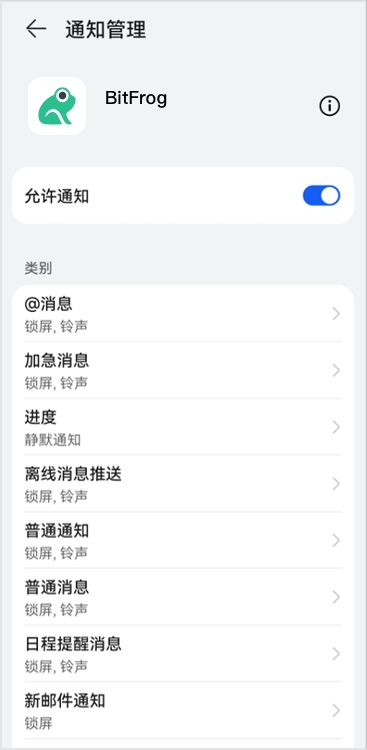
打开系统通知权限
1.打开【设置】应用
2.点击【通知】
3.在【更多通知设置】中打开【通知亮屏提示】,并将通知提示方式设置为【通知图标】
4.返回通知页并找到BitFrog,确认【允许通知】一栏为开启状态
注:你可以在允许通知一栏下方依次检查各类通知的设置情况,如关闭【静默通知】、打开【锁屏通知】和【横幅通知】、打开通知铃声等。
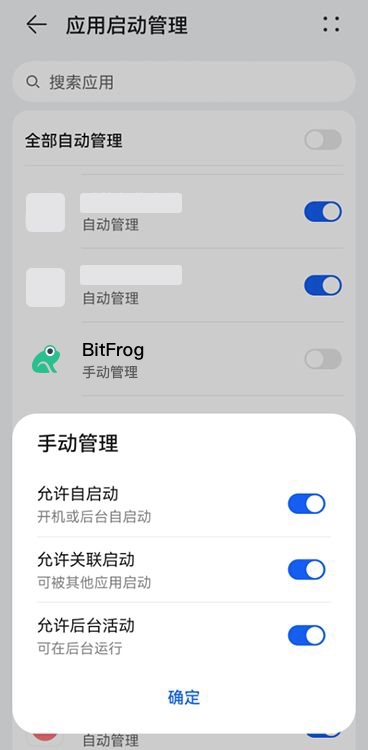
应用启动管理
1.打开【设置】>【应用和服务】
2.点击【应用启动管理】
3.找到BitFrog,确认【应用启动管理】为关闭状态
4.在BitFrog的应用启动管理中,打开【允许自启动】、【允许关联启动】、【允许后台活动】三项开关
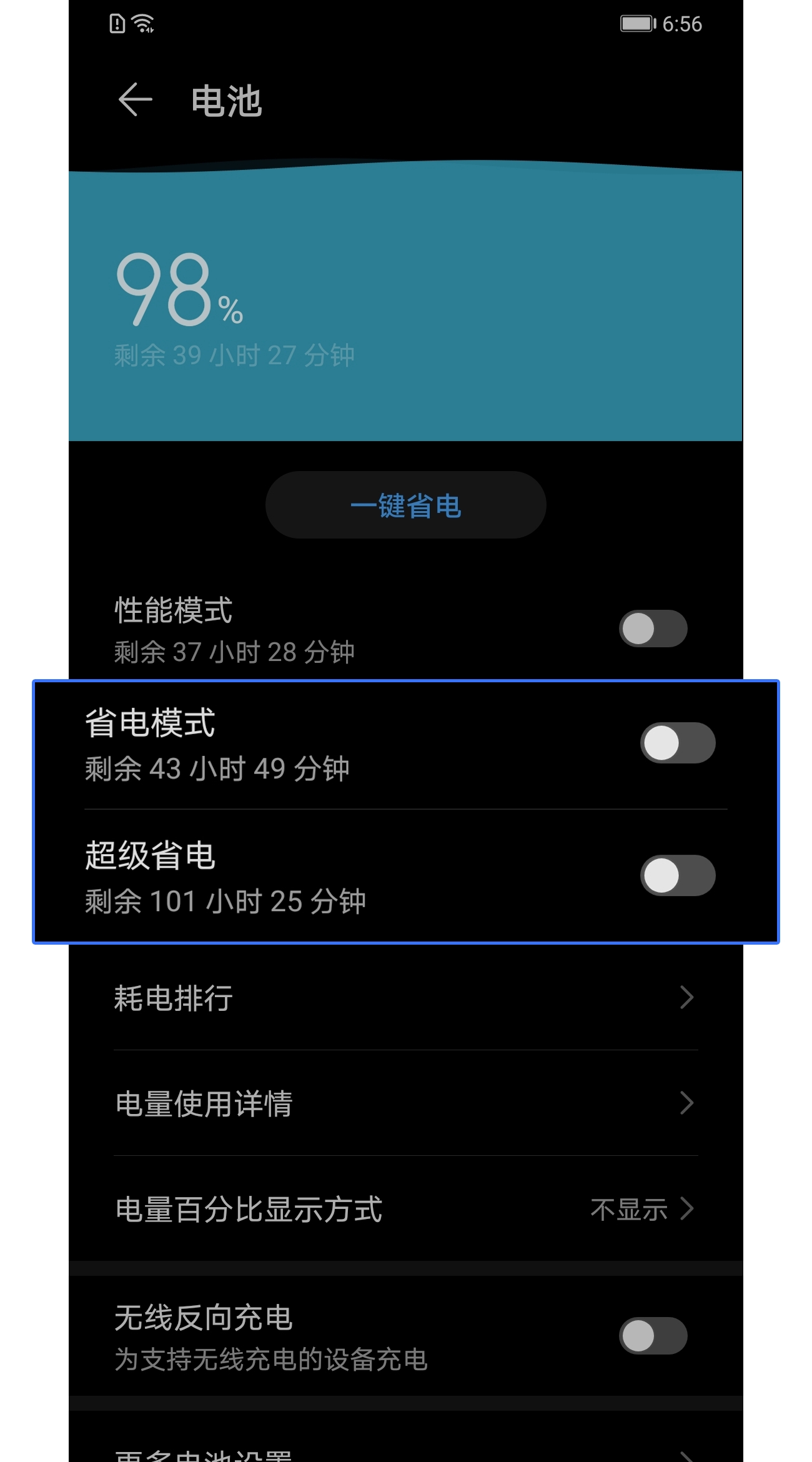
关闭省电模式
1.打开【设置】应用
2.点击【电池】
3.确认【省电模式】、【超级省电】 为关闭状态
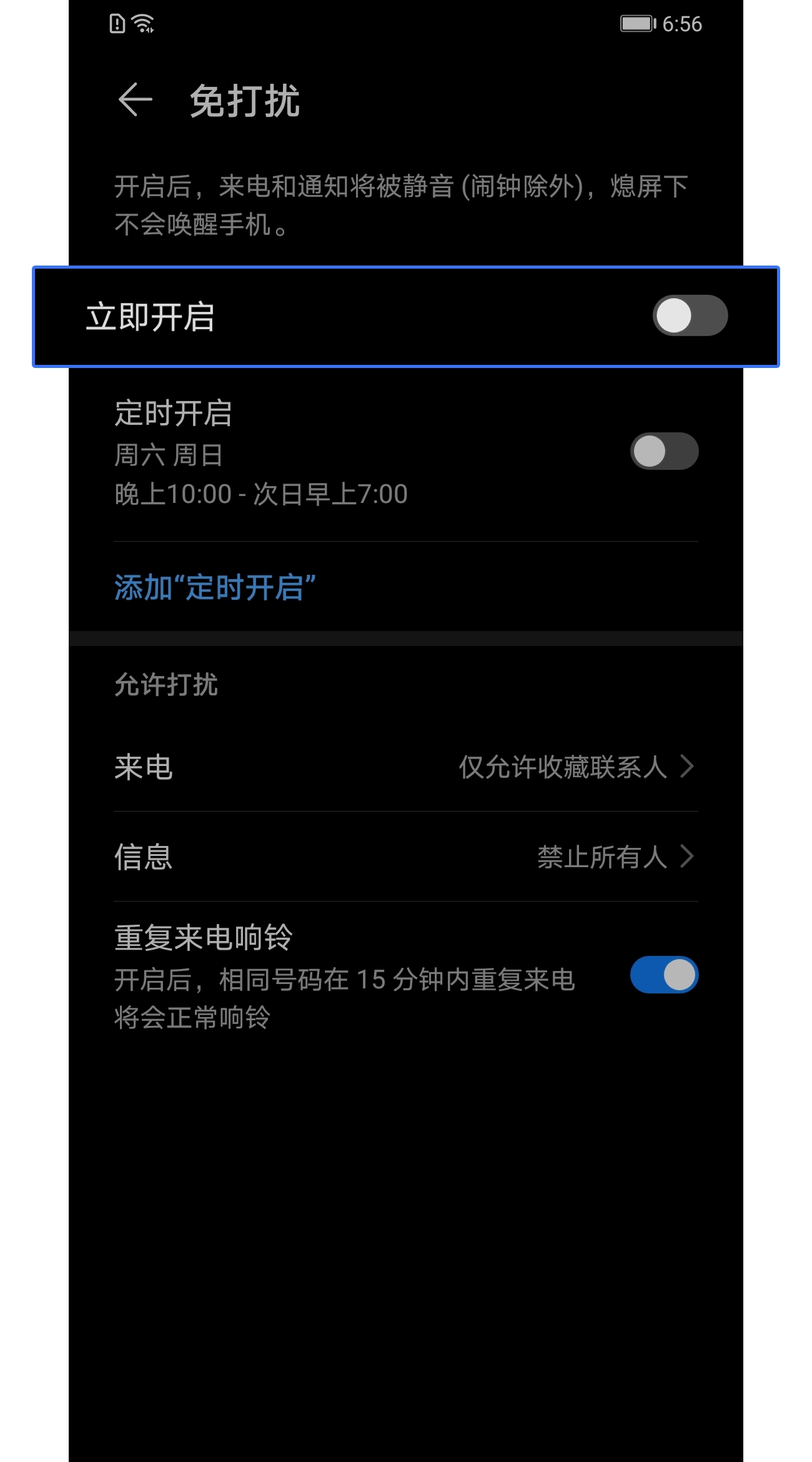
关闭免打扰模式
1.打开【设置】应用
2.点击【声音和震动】
3.点击【免打扰】
4.确认【立即开启】一栏为关闭状态
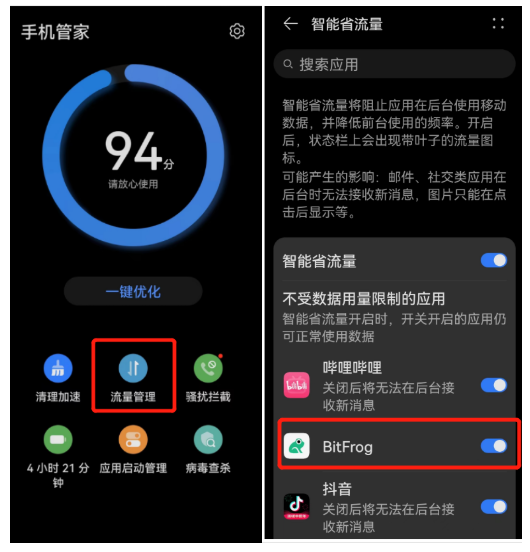
开启智能省流量白名单
1.打开【手机管家】应用
2.点击【流量管理】>【智能省流量】
3.确认不受数据用量限制的应用中,BitFrog为开启状态
二、OPPO 手机
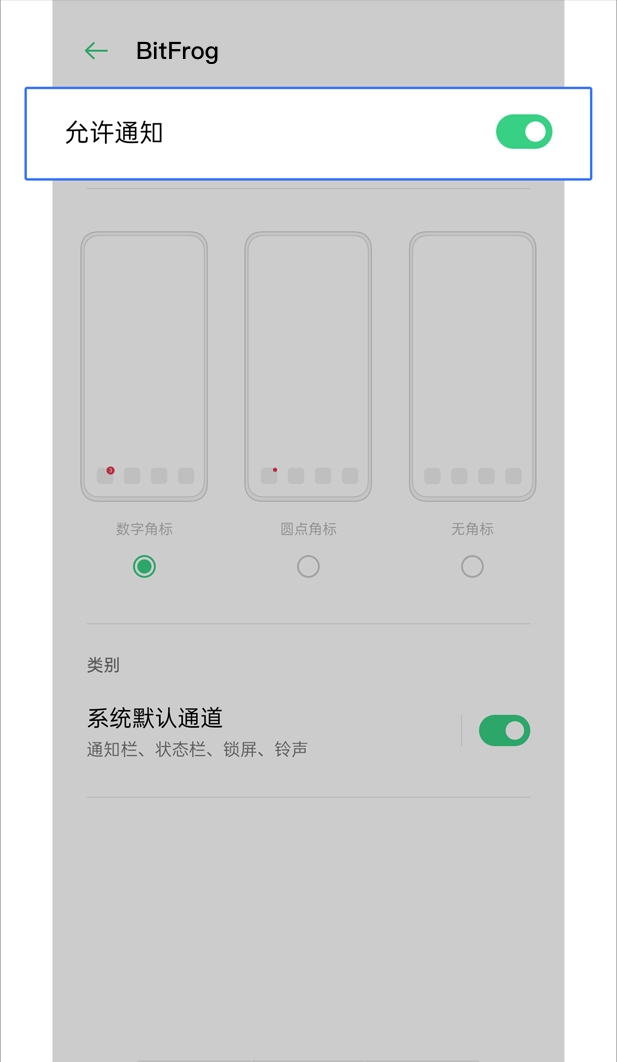
打开系统通知权限
1.打开【设置】应用
2.点击【通知与状态栏】,点击【通知管理】
3.找到并点击BitFrog
4.确认【允许通知】一栏为开启状态
应用启动管理
1.打开【设置】应用
2.点击【应用管理】
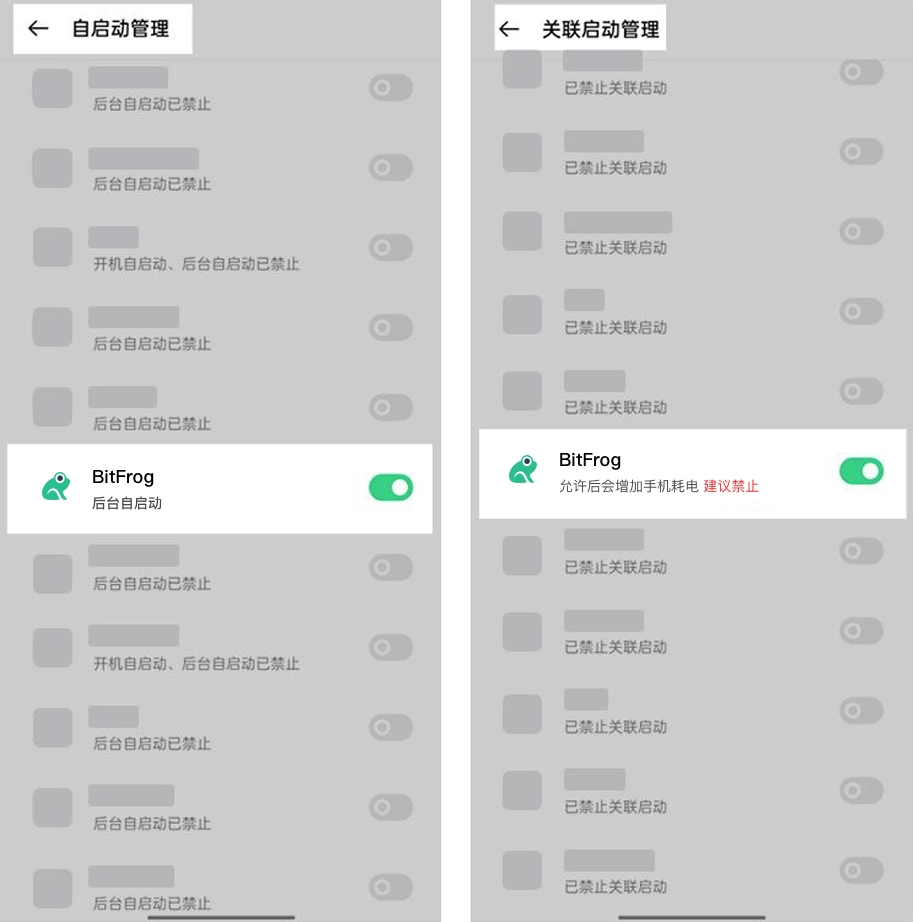
3.找到并分别点击【自启动管理】、【关联启动管理】两项开关
4.找到BitFrog并打开上述两项开关
关闭省电模式
1.打开【设置】应用
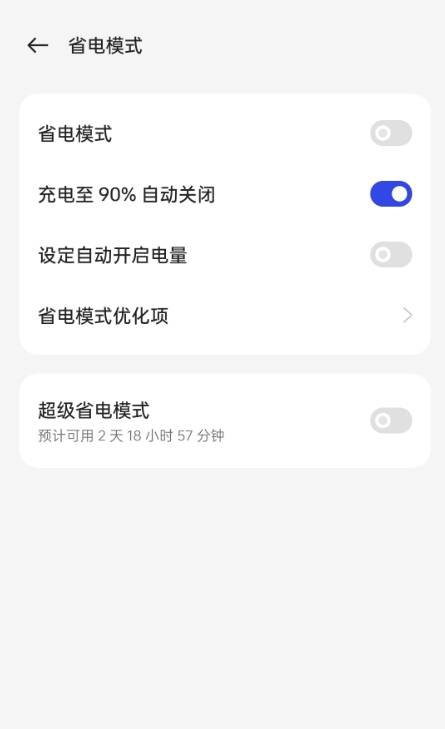
2.点击【电池】>【省电模式】
3.确认【省电模式】、【省电模式自动关闭】为关闭状态
关闭免打扰模式
1.打开【设置】应用
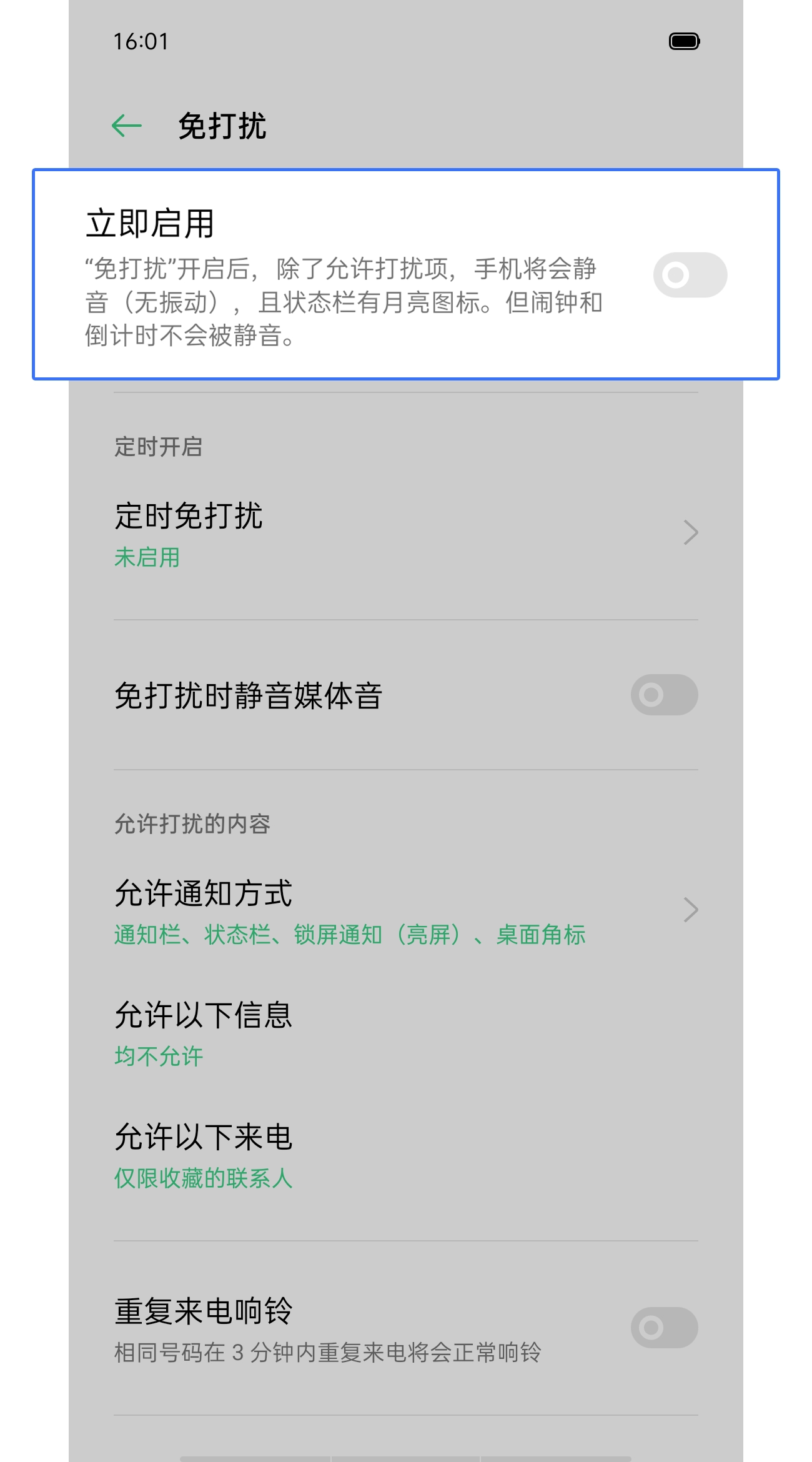
2.点击【免打扰】
3.确认【立即启用】一栏为关闭状态
注:按照上方流程操作后仍然收不到新消息提醒,可能是因为OPPO手机厂商对BitFrog的新消息提醒进行了限量管控。BitFrog和诸多手机应用共享了OPPO的公信类消息信道,如果当日推送次数达到该信道的上限,BitFrog便无法再实现新消息推送。
三、Vivo 手机
打开系统通知权限
1.打开【设置】应用
2.点击【状态栏与通知】,点击【管理通知】
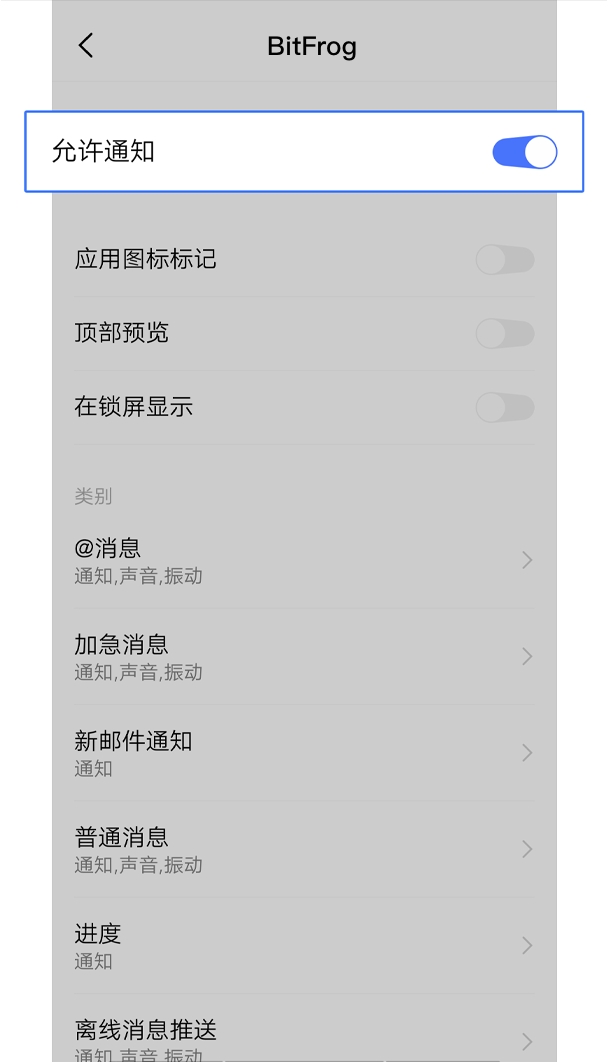
3.找到并点击BitFrog
4.确认【允许通知】一栏为开启状态
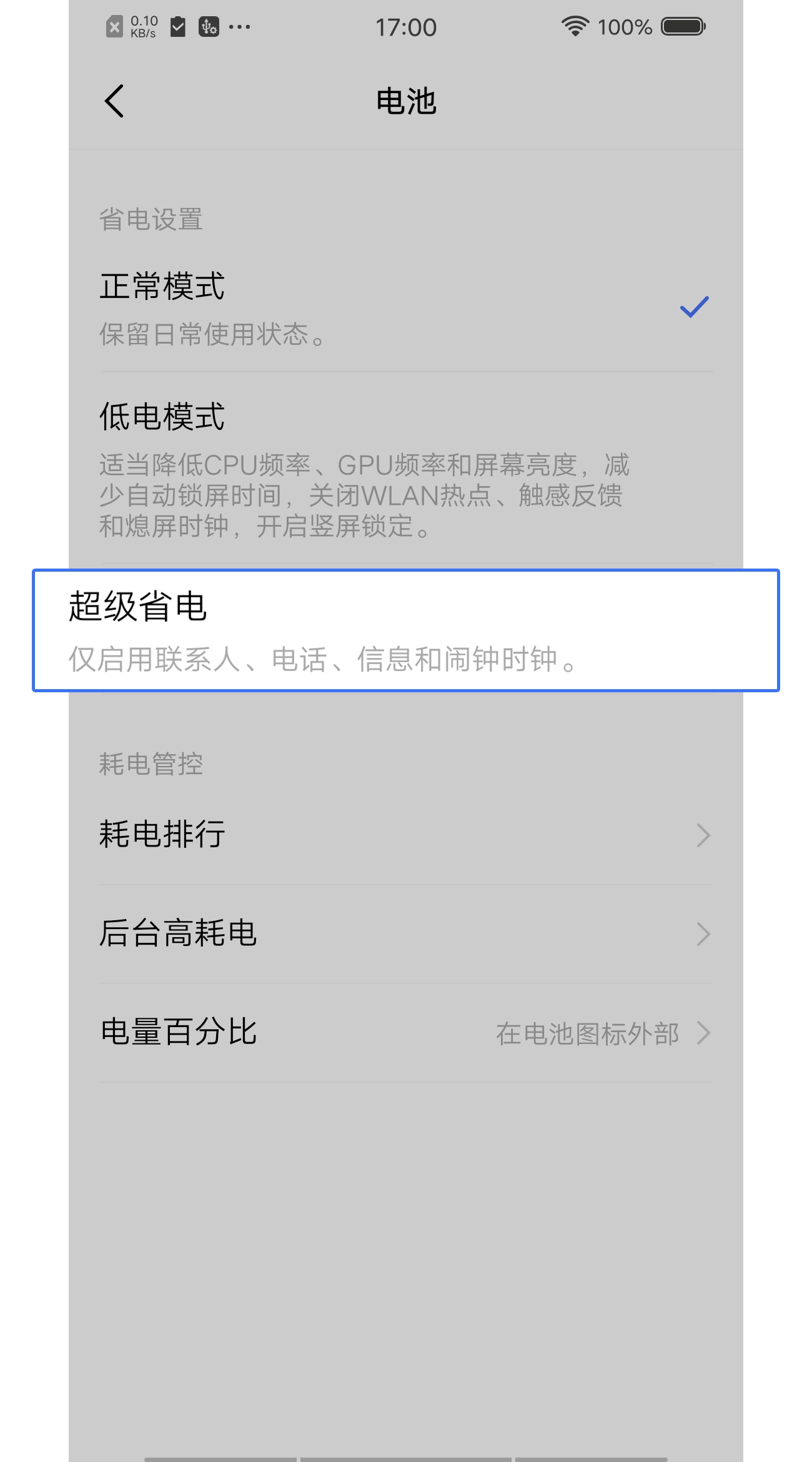
关闭省电模式
1.打开【设置】应用
2.点击【电池】
3.确认【超级省电】为未被选择状态
关闭免打扰模式
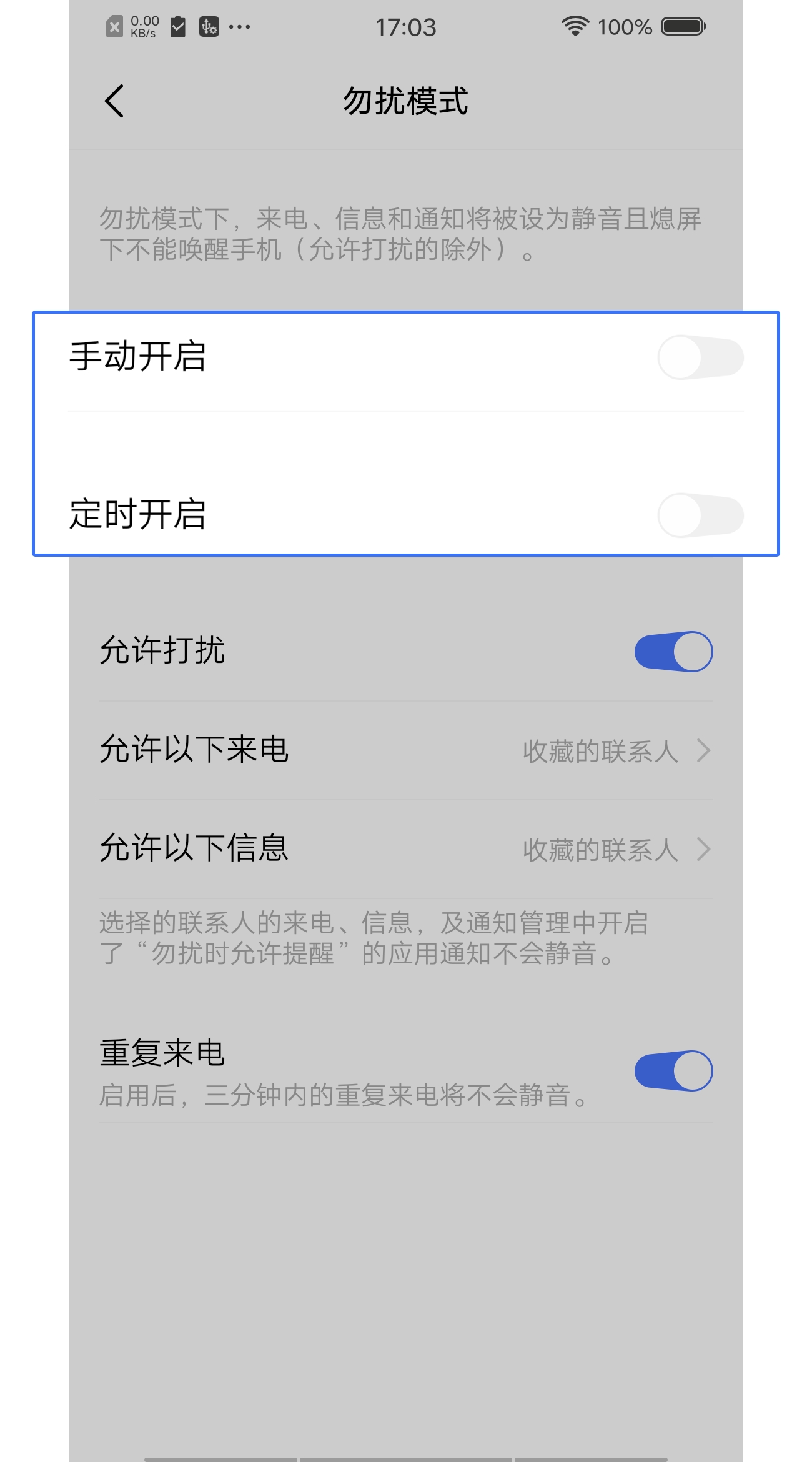
1.打开【设置】应用
2.点击【勿扰模式】
3.确认【手动开启】和【定时开启】两栏为关闭状态
四、小米手机
打开系统通知权限
1.打开【设置】>【通知与控制中心】
2.点击【锁屏通知】,确认显示规则为显示通知内容,且BitFrog的锁屏通知权限为开启状态
3.点击【悬浮通知】,确认不屏蔽已上滑的弹出通知,且BitFrog的悬浮通知权限为开启状态
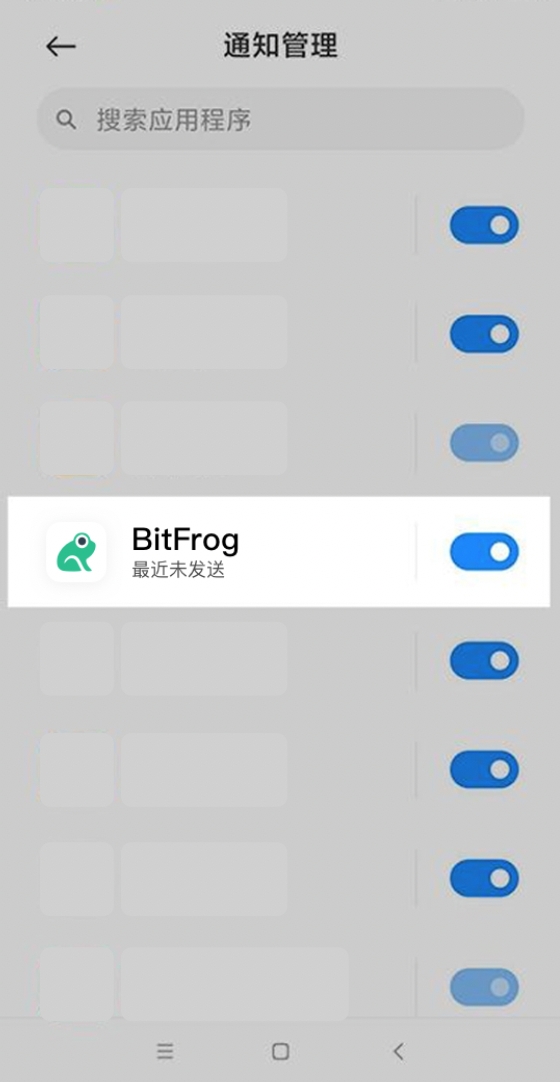
4.点击【通知管理】,找到并确认BitFrog一栏为开启状态
应用启动管理
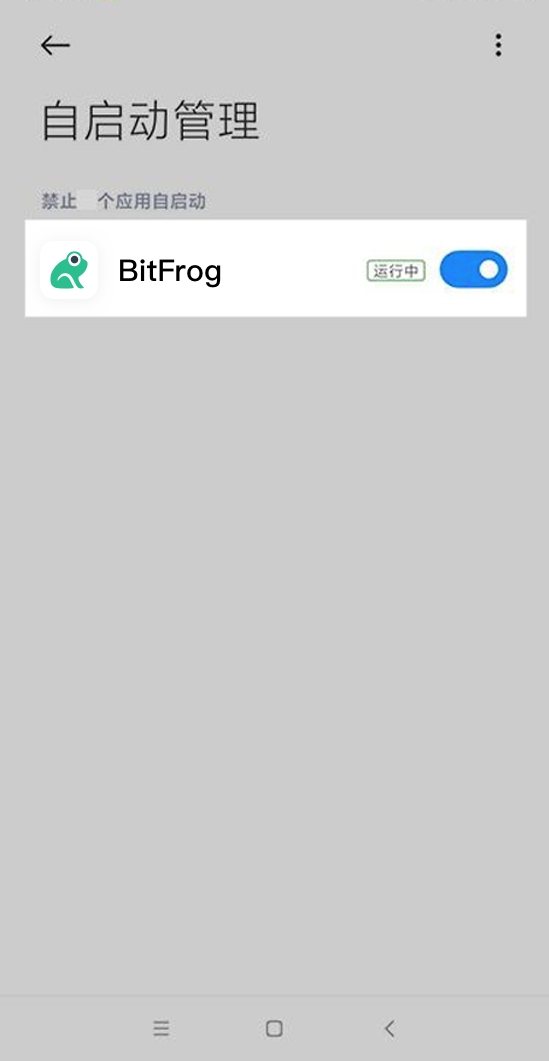
1.打开【设置】应用
2.点击【应用设置】
3.找到并点击【授权管理】,点击【自启动管理】
4.找到并确认BitFrog一栏为开启状态
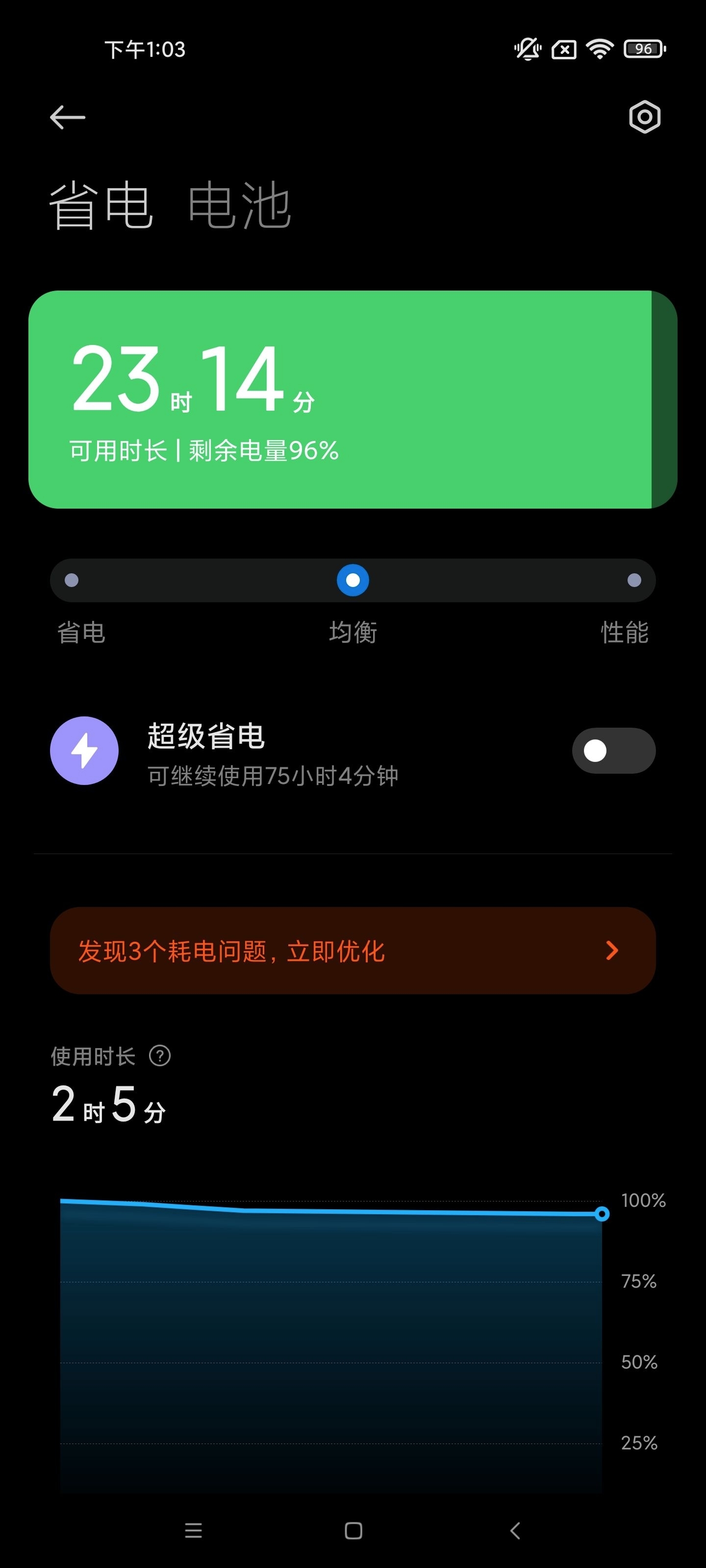
关闭省电模式
1.打开【设置】应用
2.点击【省电与电池】
3.确认【超级省电】为关闭状态
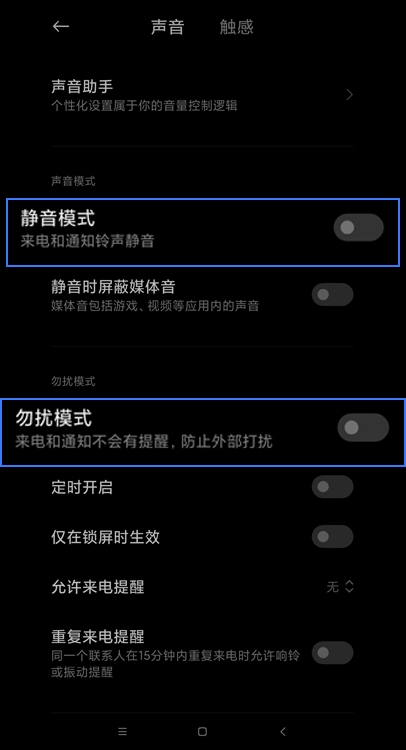
关闭免打扰模式
1.打开【设置】应用
2.点击【声音与触感】
3.确认【静音模式】、【勿扰模式】为关闭状态
五、锤子手机
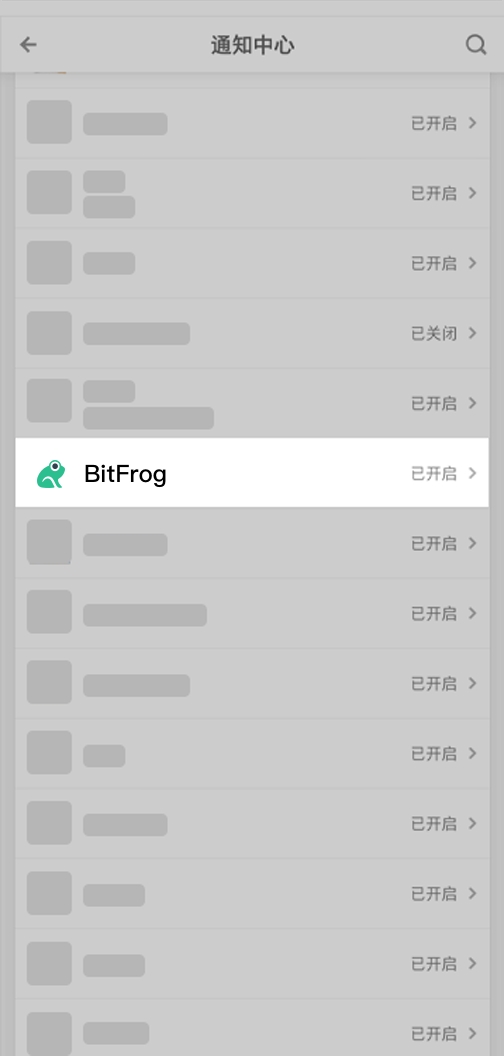
打开系统通知权限
1.打开【设置】应用
2.点击【通知中心】
3.找到并确认BitFrog一栏为开启状态
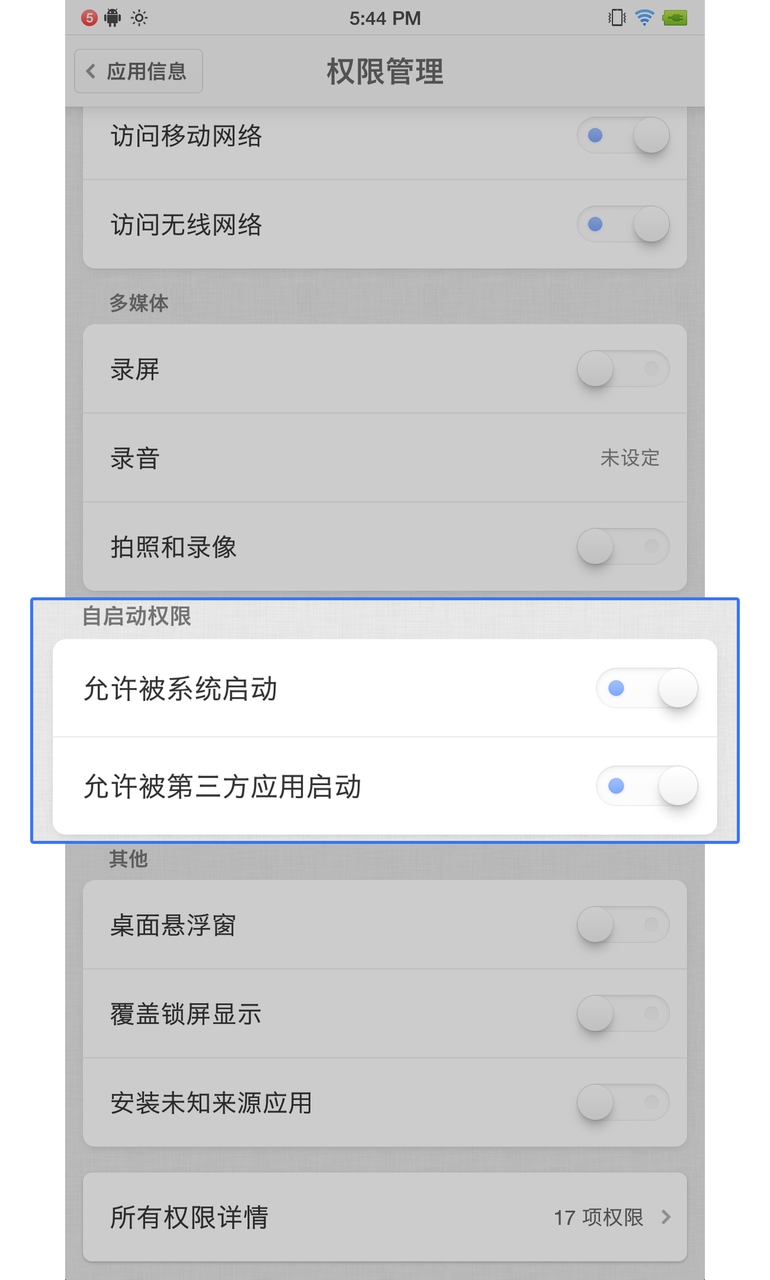
应用启动管理
1.打开【设置】应用
2.点击【应用管理】
3.找到并点击BitFrog,点击【权限管理】
4.找到并确认【允许被系统启动】和【允许被第三方应用启动】两栏为开启状态
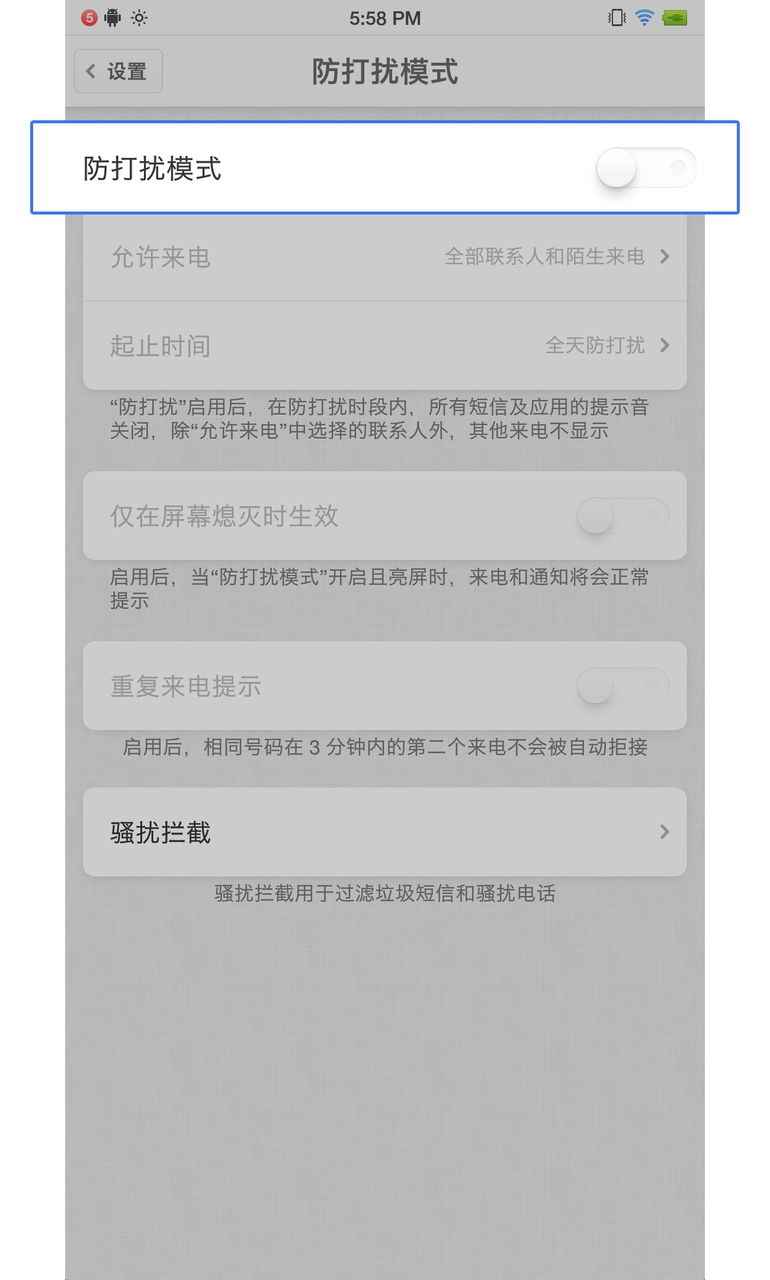
关闭免打扰模式
1.打开【设置】应用
2.点击进入【防打扰模式】
3.确认【防打扰模式】一栏为关闭状态
六、魅族手机
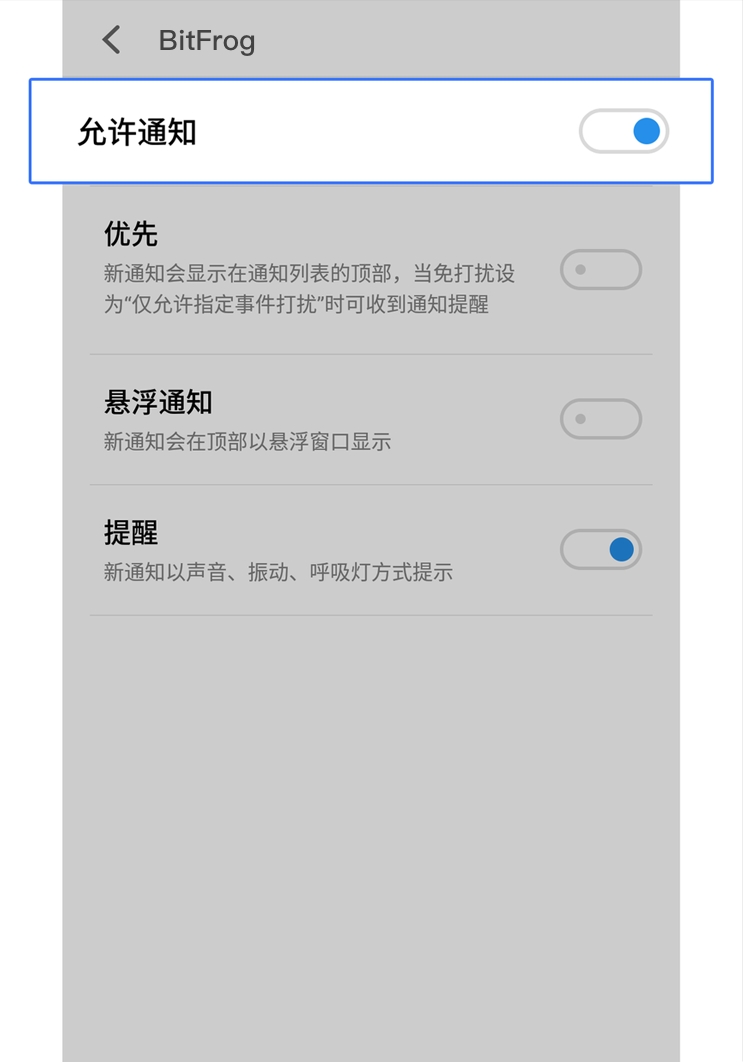
打开系统通知权限
1.打开【设置】应用
2.点击【通知和状态栏】,点击【通知智能管理】
3.找到并点击BitFrog
4.确认【允许通知】一栏为开启状态
应用启动管理
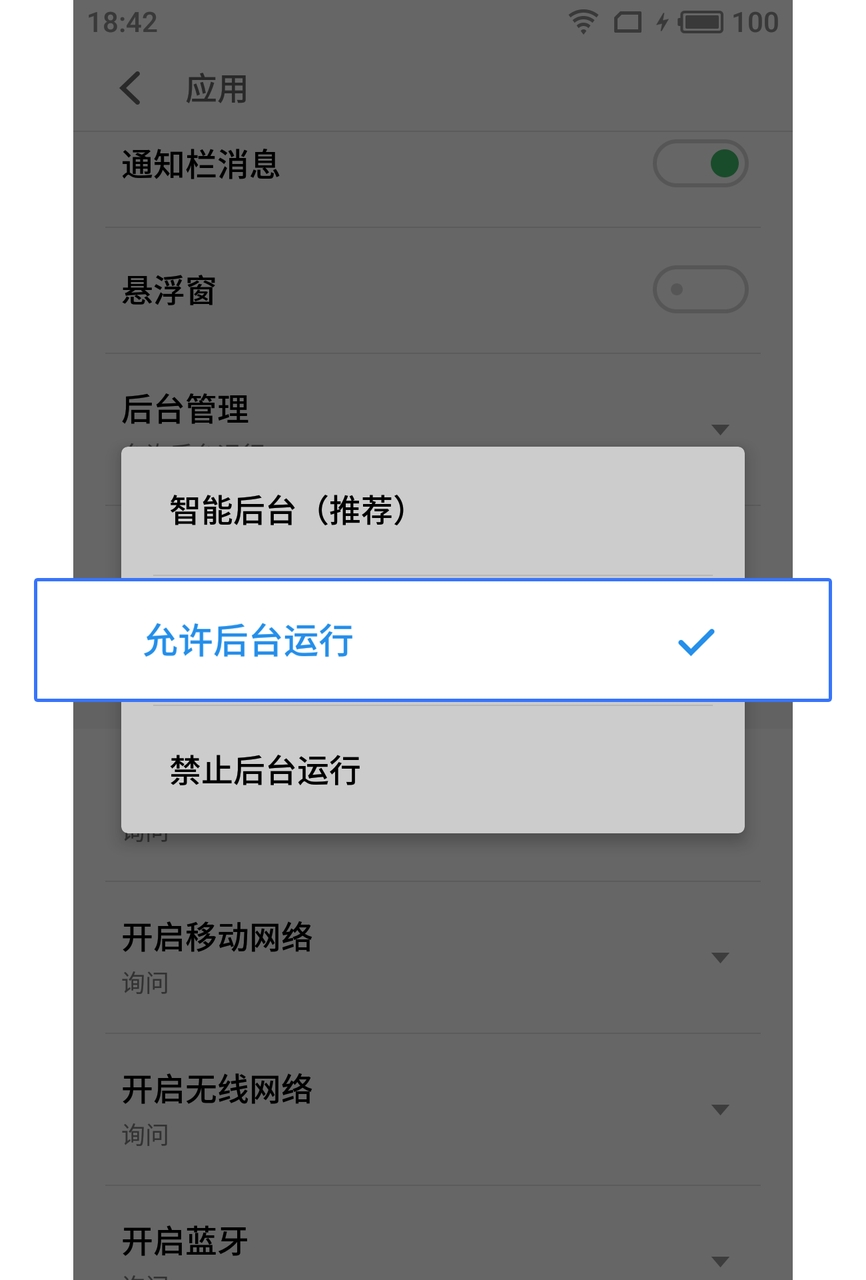
1.打开【设置】应用
2.点击【应用管理】
3.找到并点击进入BitFrog
4.找到并点击【权限管理】
5.点击【后台管理】,确认允许【后台运行】一栏被选中
关闭省电模式
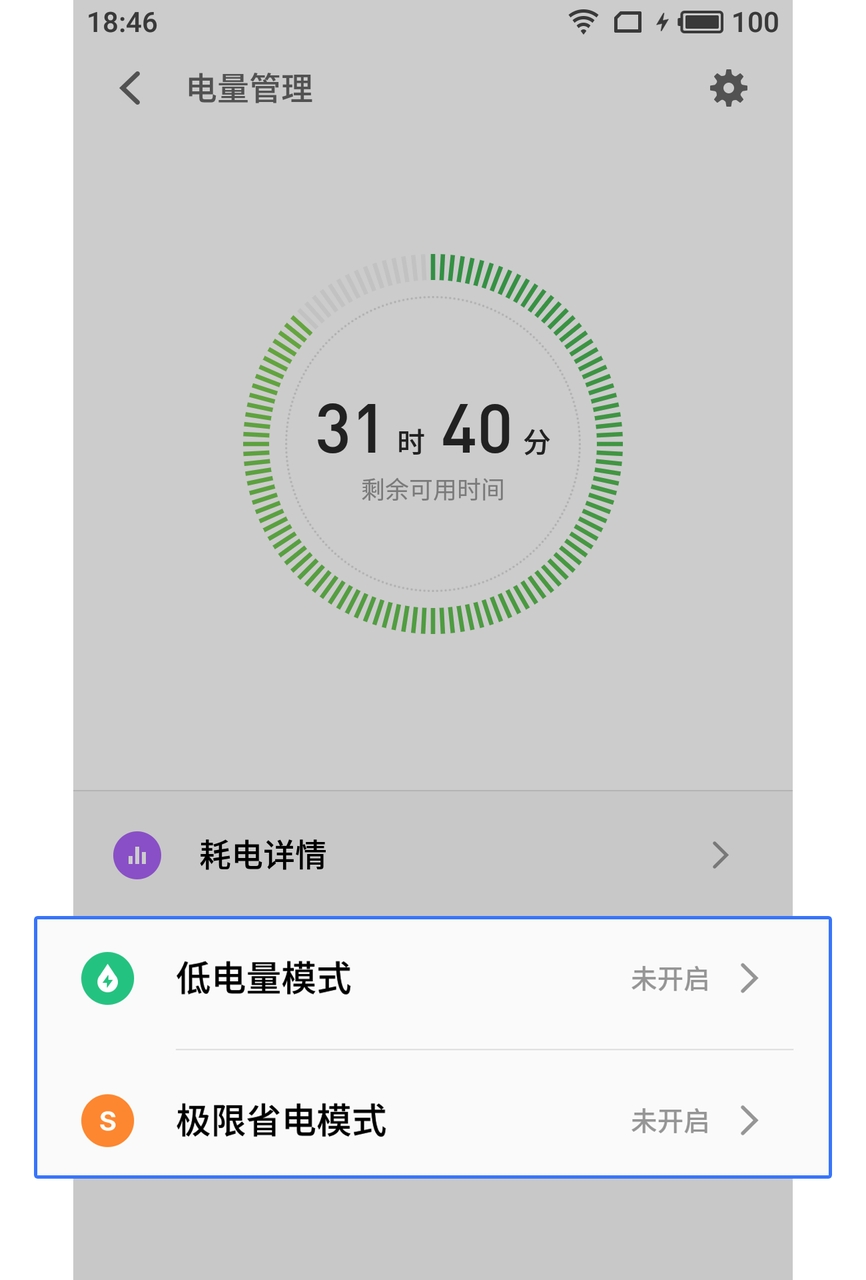
1.打开【设置】应用
2.点击【电量管理】
3.确认【低电量模式】,【超级省电】为关闭状态
关闭免打扰模式
1.打开【设置】应用
2.点击【免打扰】
3.确认【立即开启】一栏为关闭状态
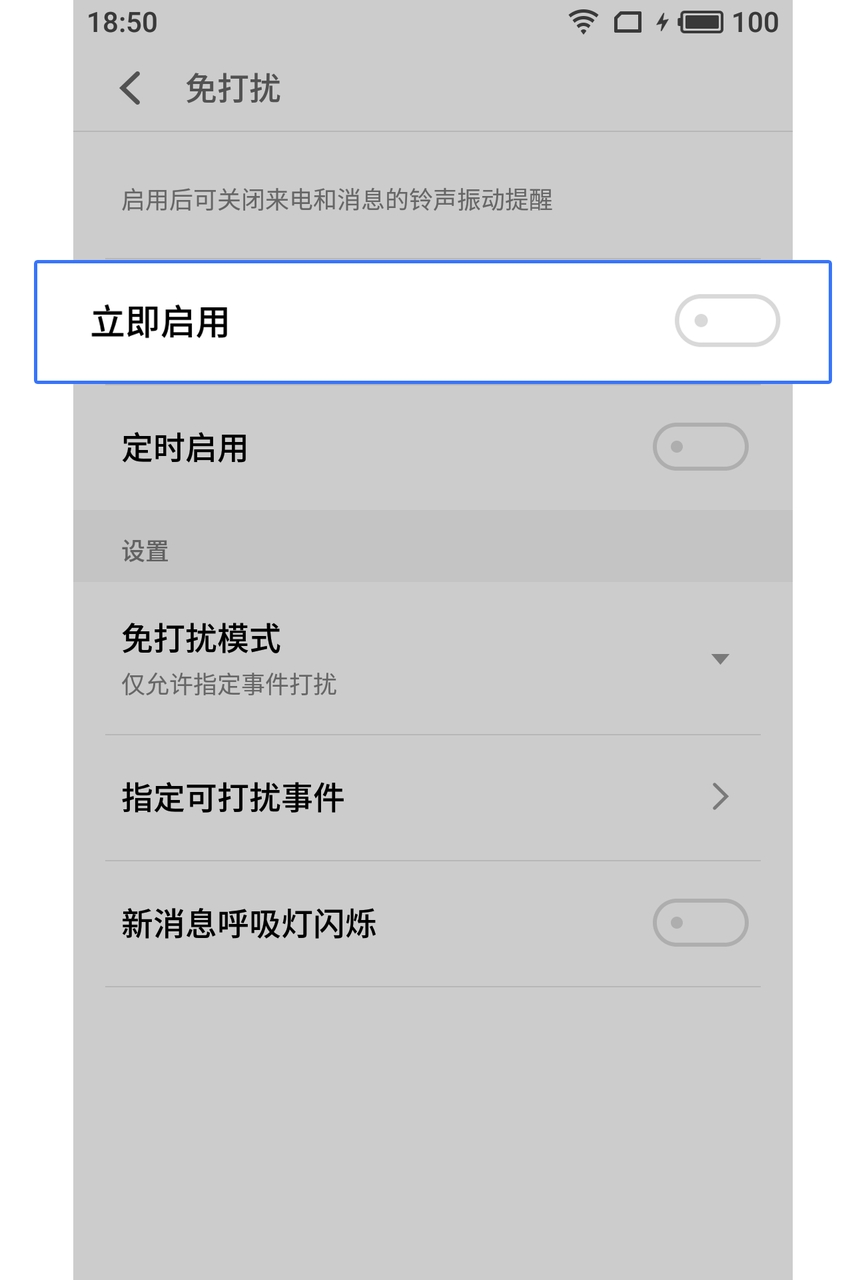
关闭消息收纳模式
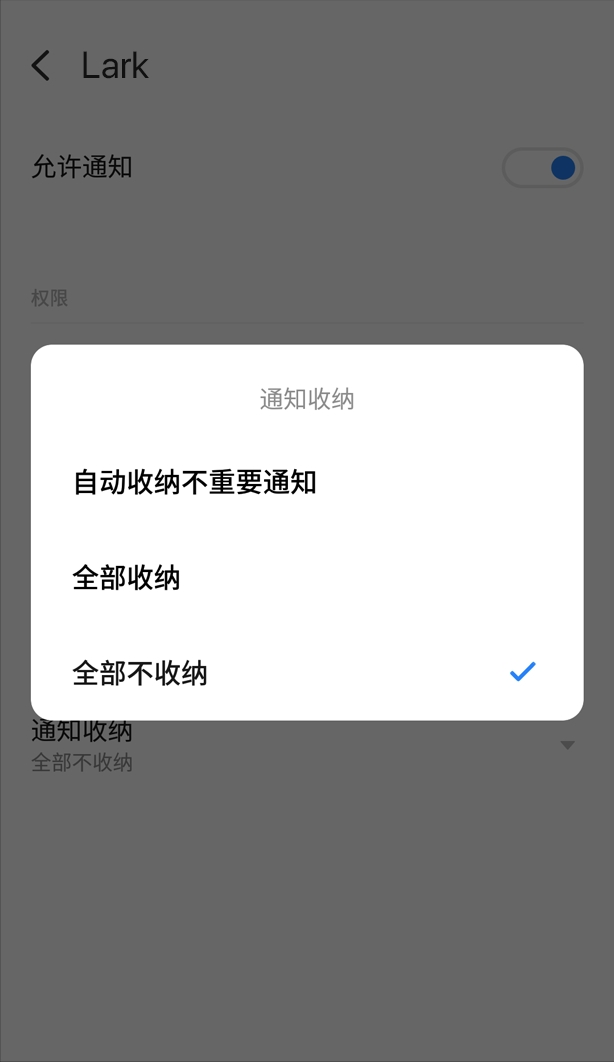
注:若你的魅族手机版本是Android 7.2,你还需关闭消息收纳功能。
1.打开【设置】应用
2.点击【通知和状态】栏
3.点击【通知应用管理】,并点击进入BitFrog
4.点击【收纳通知】,确保【全部不收纳】为选中状态
七、三星手机
打开系统通知权限
1.打开【设置】应用
2.点击【应用程序】
3.找到并点击BitFrog
4.点击【通知】,并确认【显示通知】一栏为开启状态
关闭省电模式
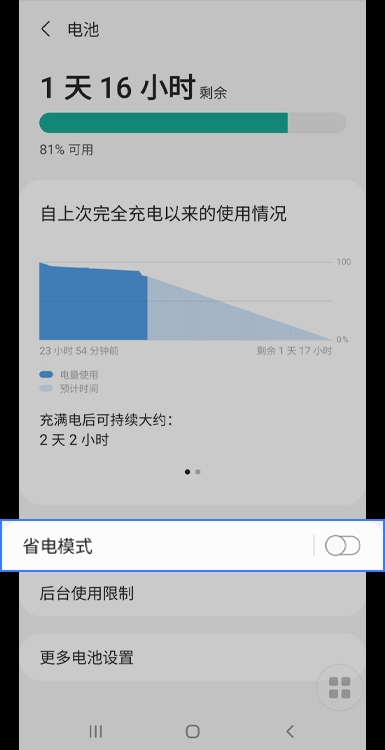
1.打开【设置】应用
2.点击【通用管理】
3.点击【电池】>【省电模式】,确认【省电模式】为关闭状态
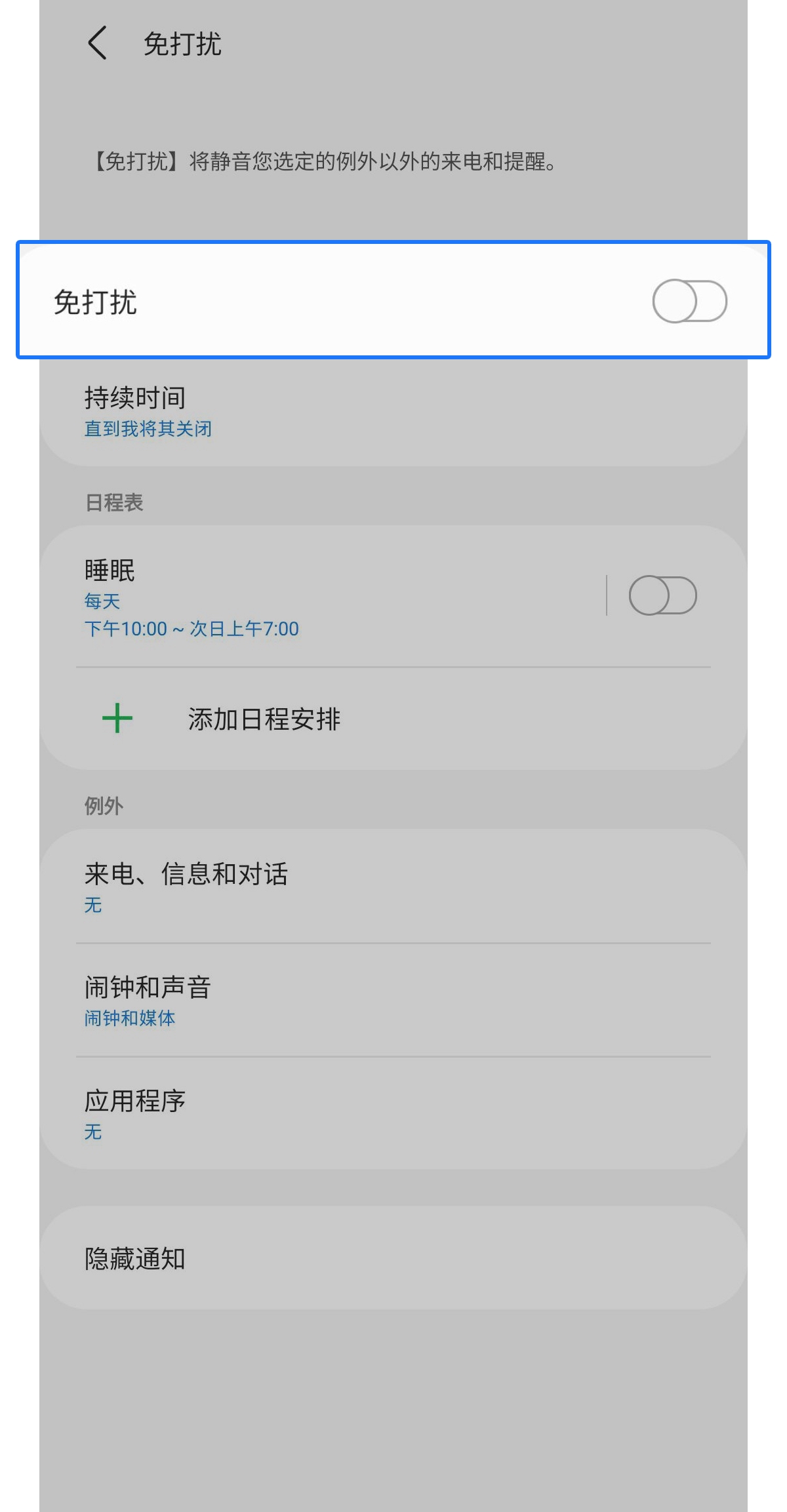
关闭免打扰模式
1.打开【设置】应用
2.点击【通知】
3.点击【免打扰】,确认【免打扰】为关闭状态
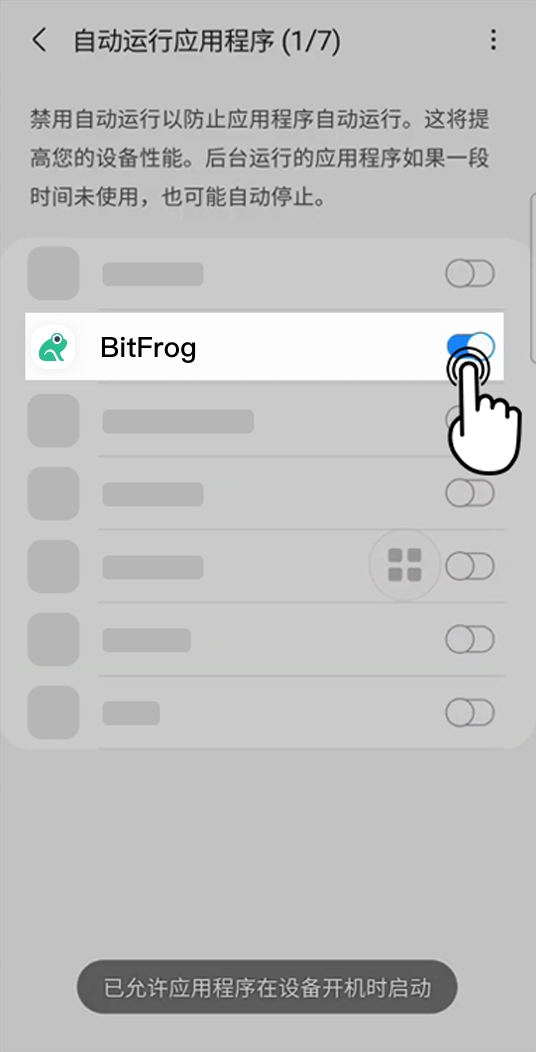
应用启动管理
1.打开【智能管理器】应用
2.点击右下角【实用工具】
3.点击【应用程序管理】
4.在【自动运行应用程序】中找到BitFrog,确认BitFrog一栏为开启状态