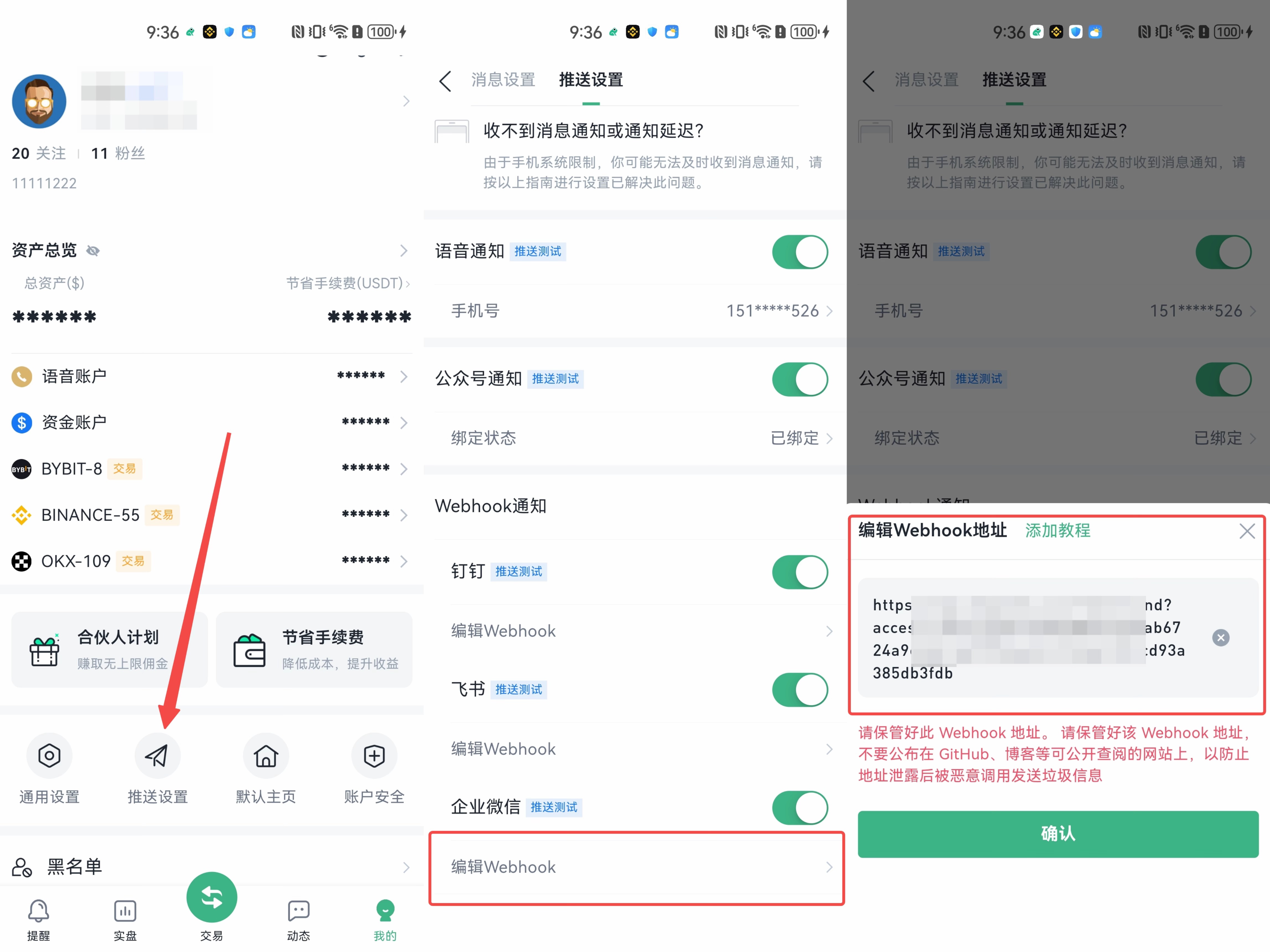
Webhook通知设置教程
一、钉钉群Webhook创建
打开要添加机器人的群,点击右上角的群设置
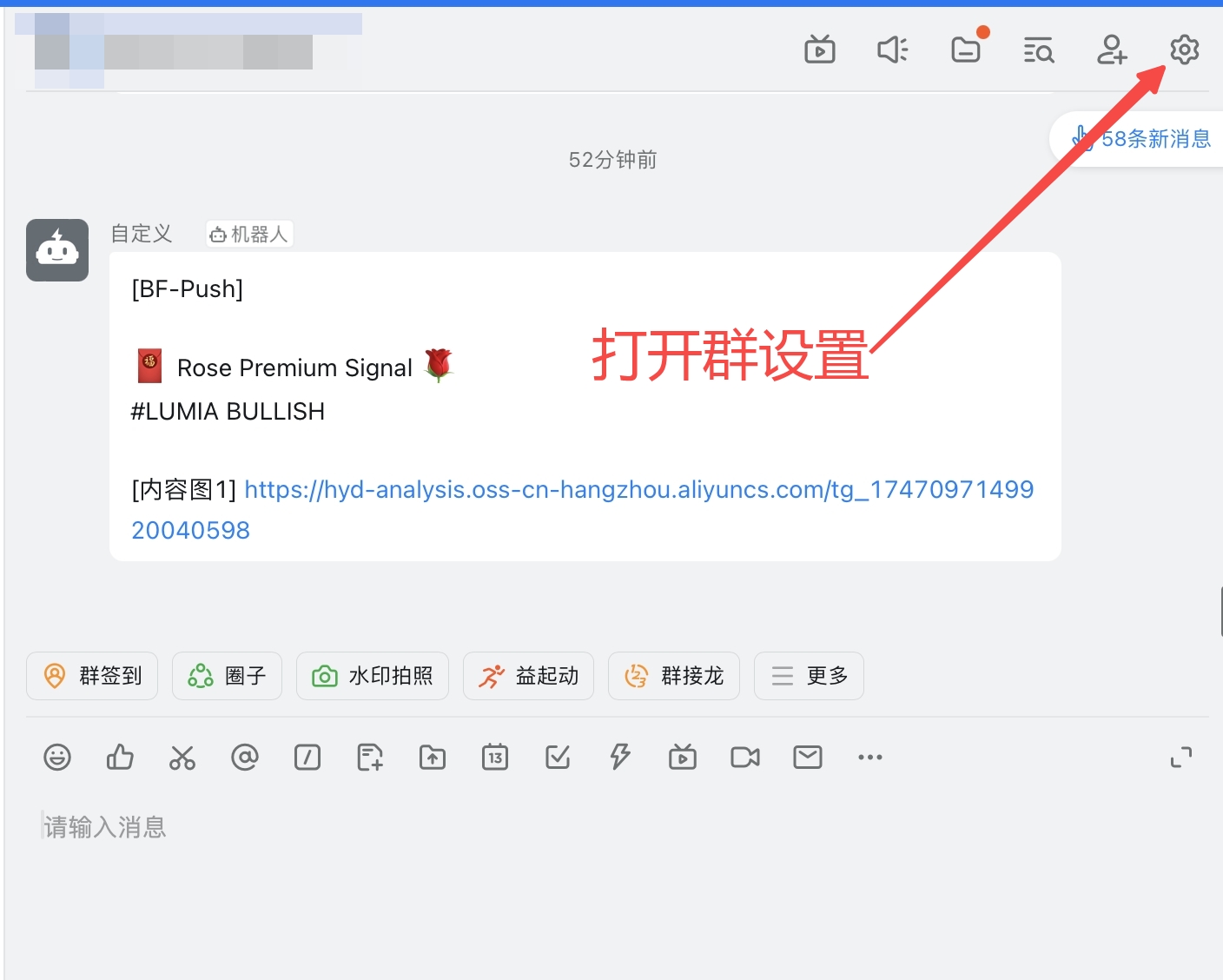
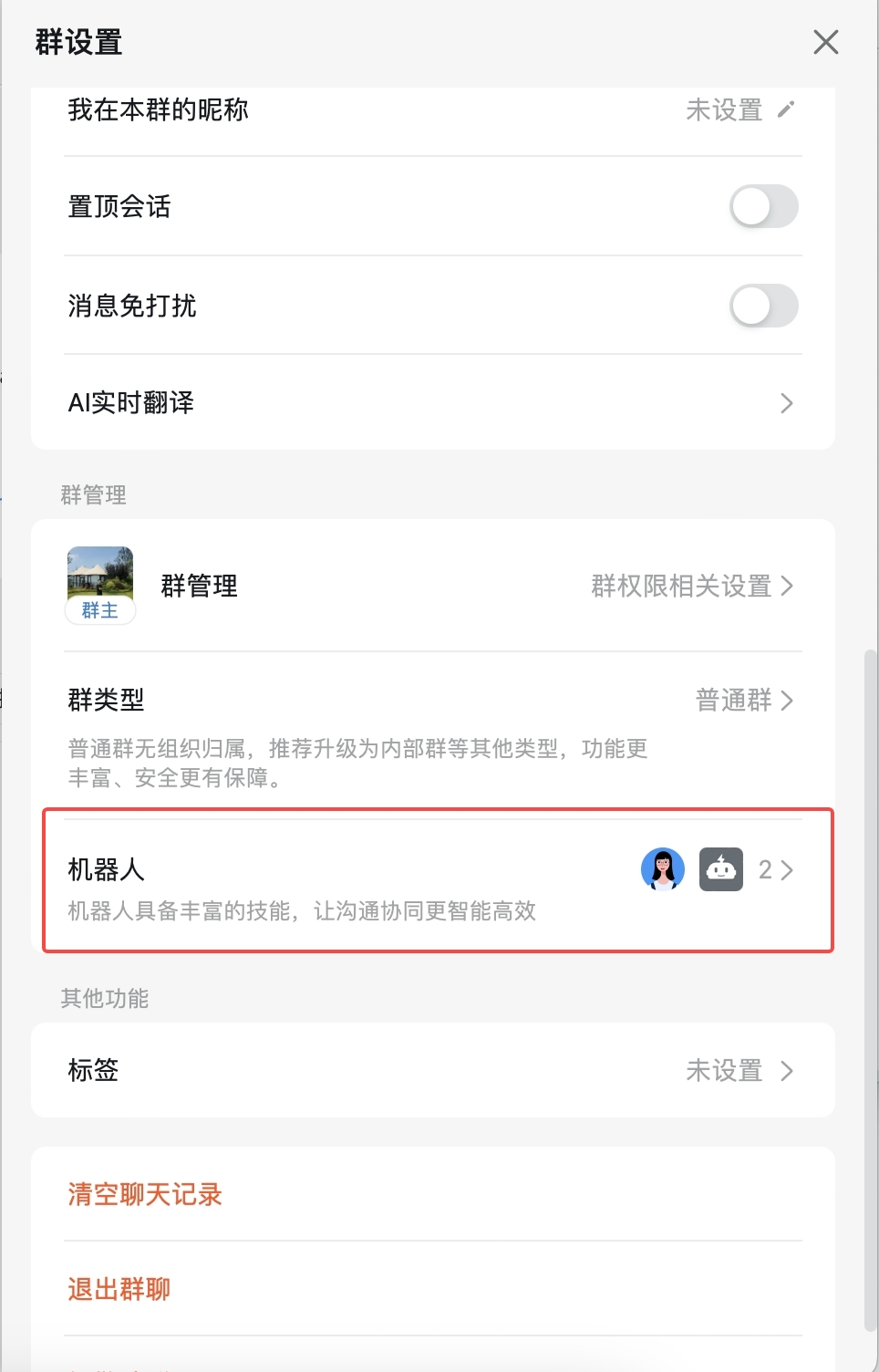
点击“机器人”
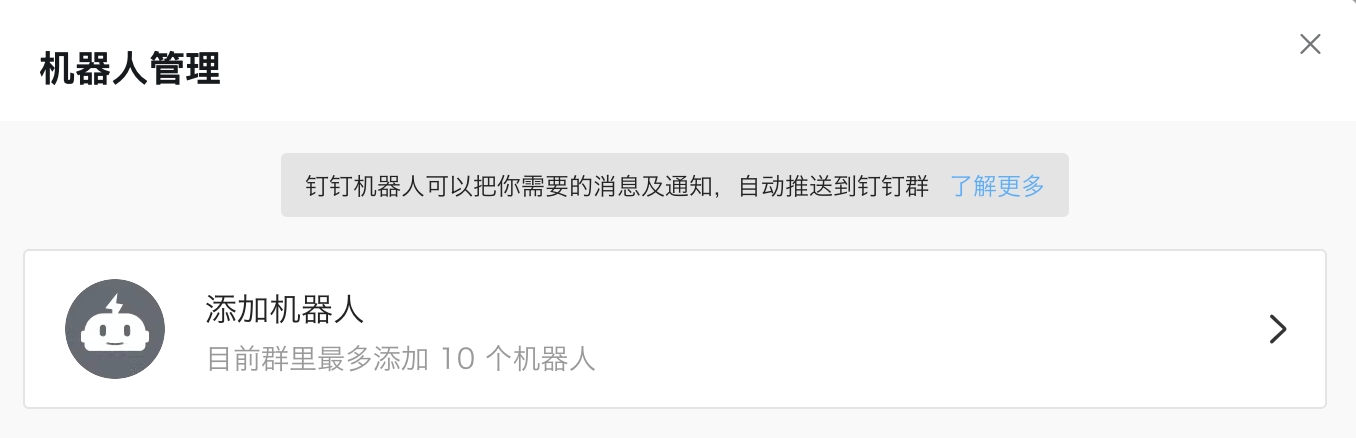
选择 “添加机器人”
选择 “添加自定义”
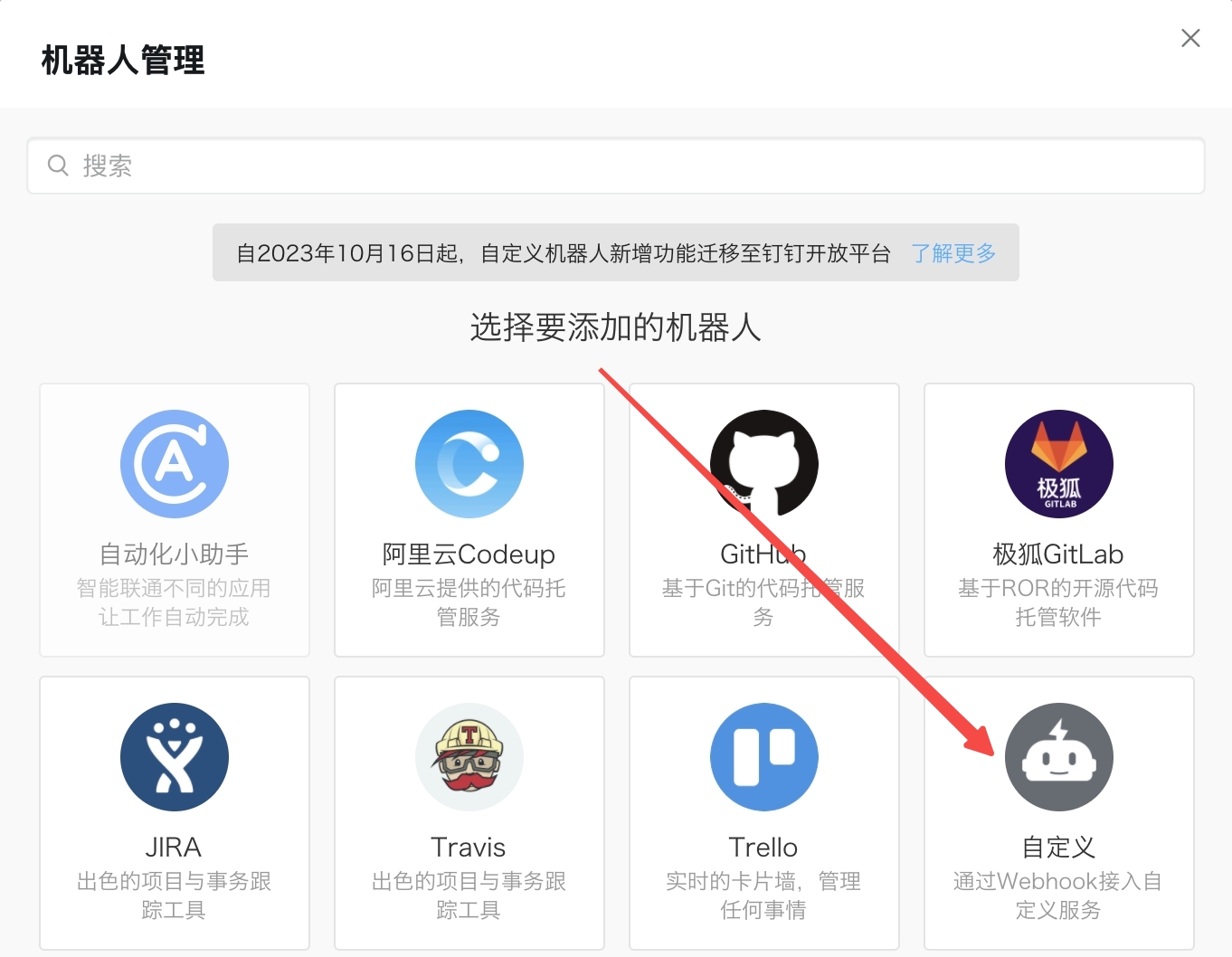
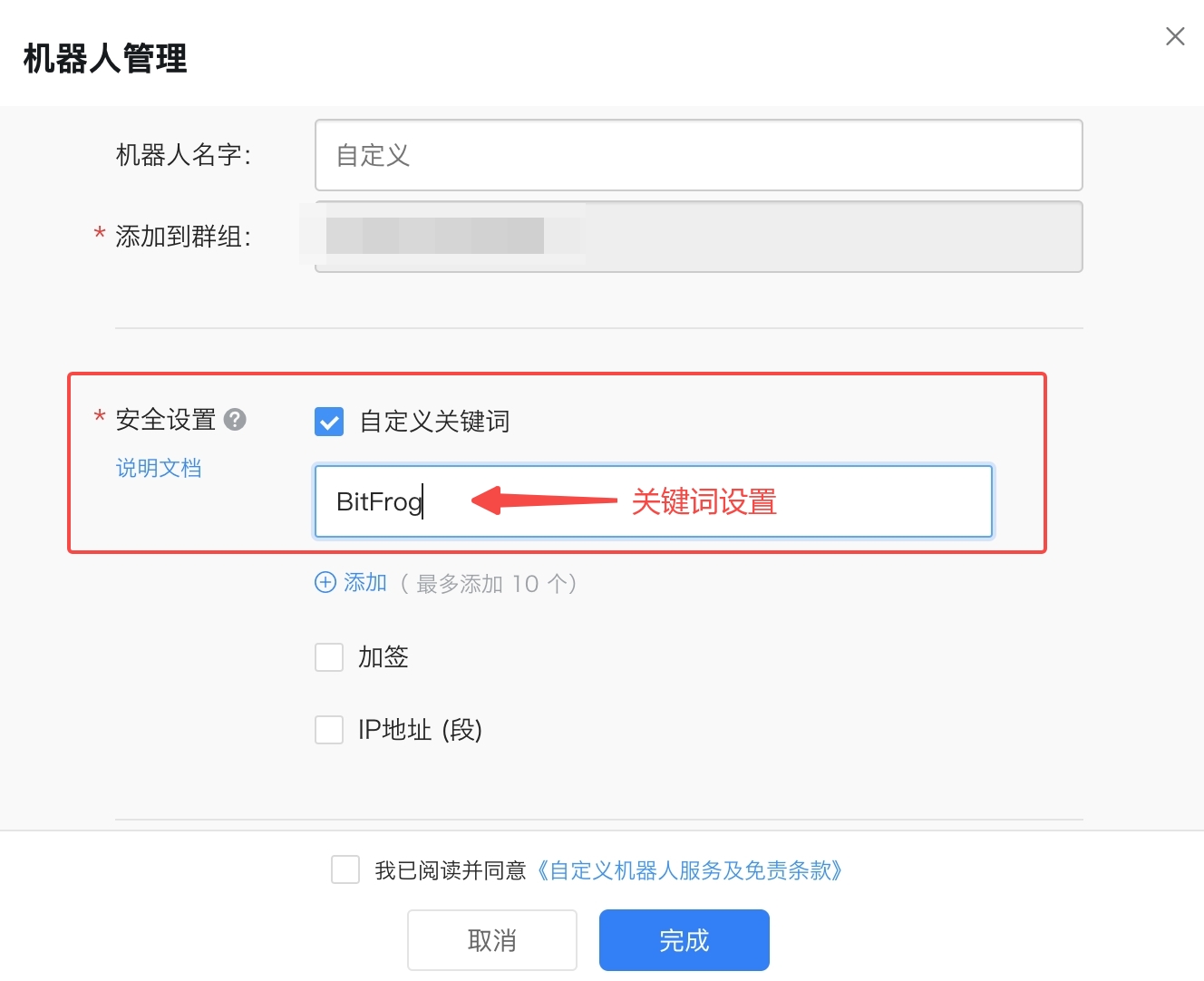
编辑机器人头像和名称,选择安全设置为自定义关键词,填写关键词 [BitFrog]
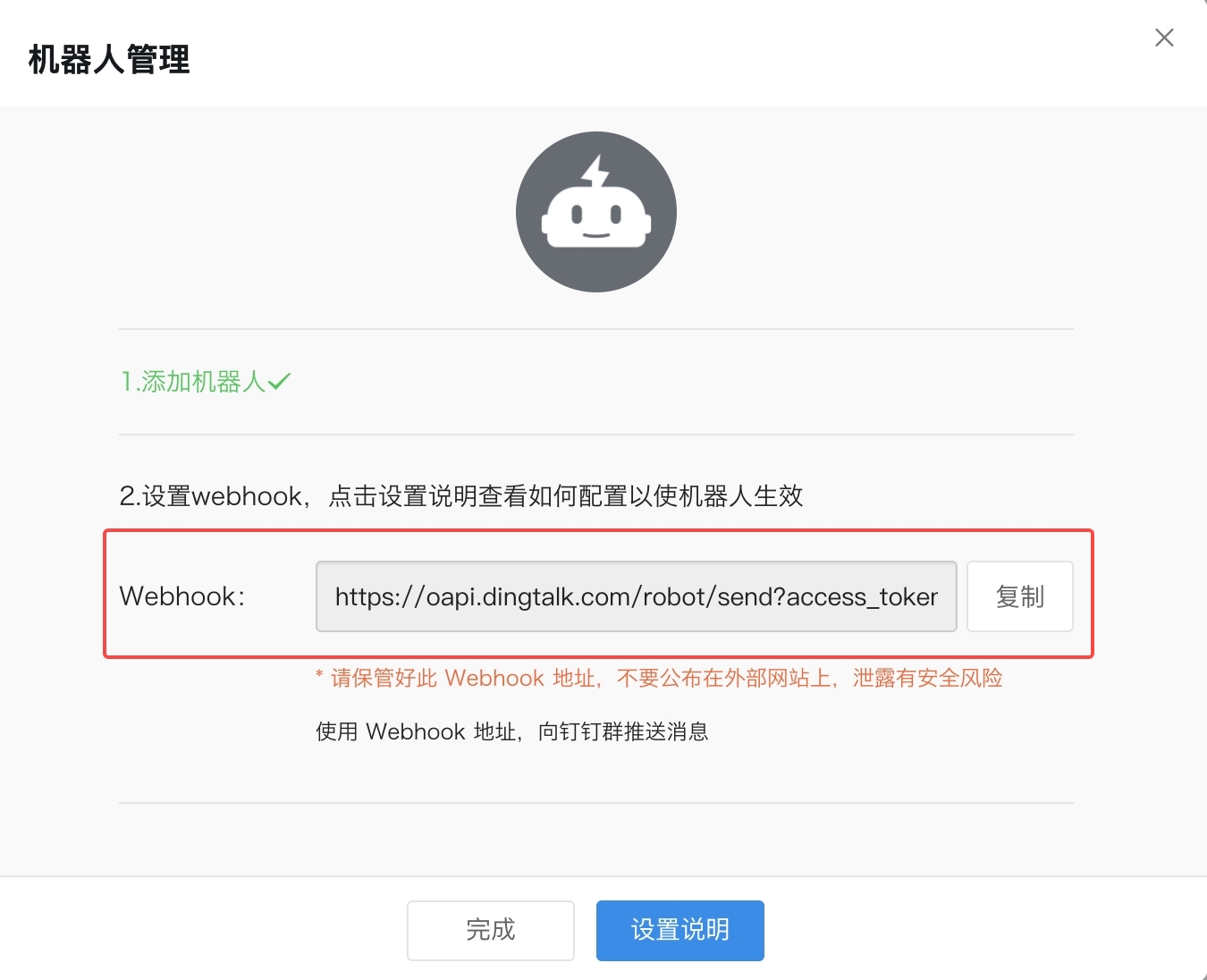
复制生成的机器人 Webhook 地址
将Webhook 地址复制到 BitFrog 推送设置
<figure><img src="/assets/d676d571086efc5eca40.jpg" alt="" width="375"><figcaption></figcaption></figure>
二、飞书群Webhook创建
请在PC端上进行操作,手机端是无法添加自定义机器人
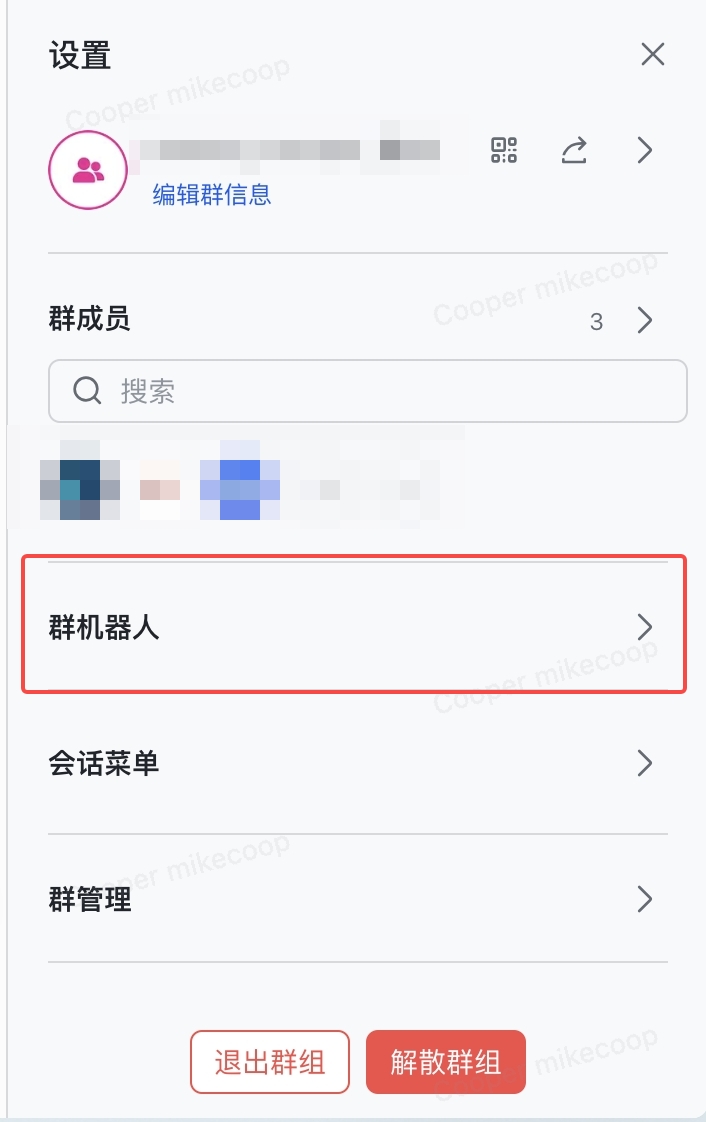
打开要添加机器人的群,点击右上角的群设置
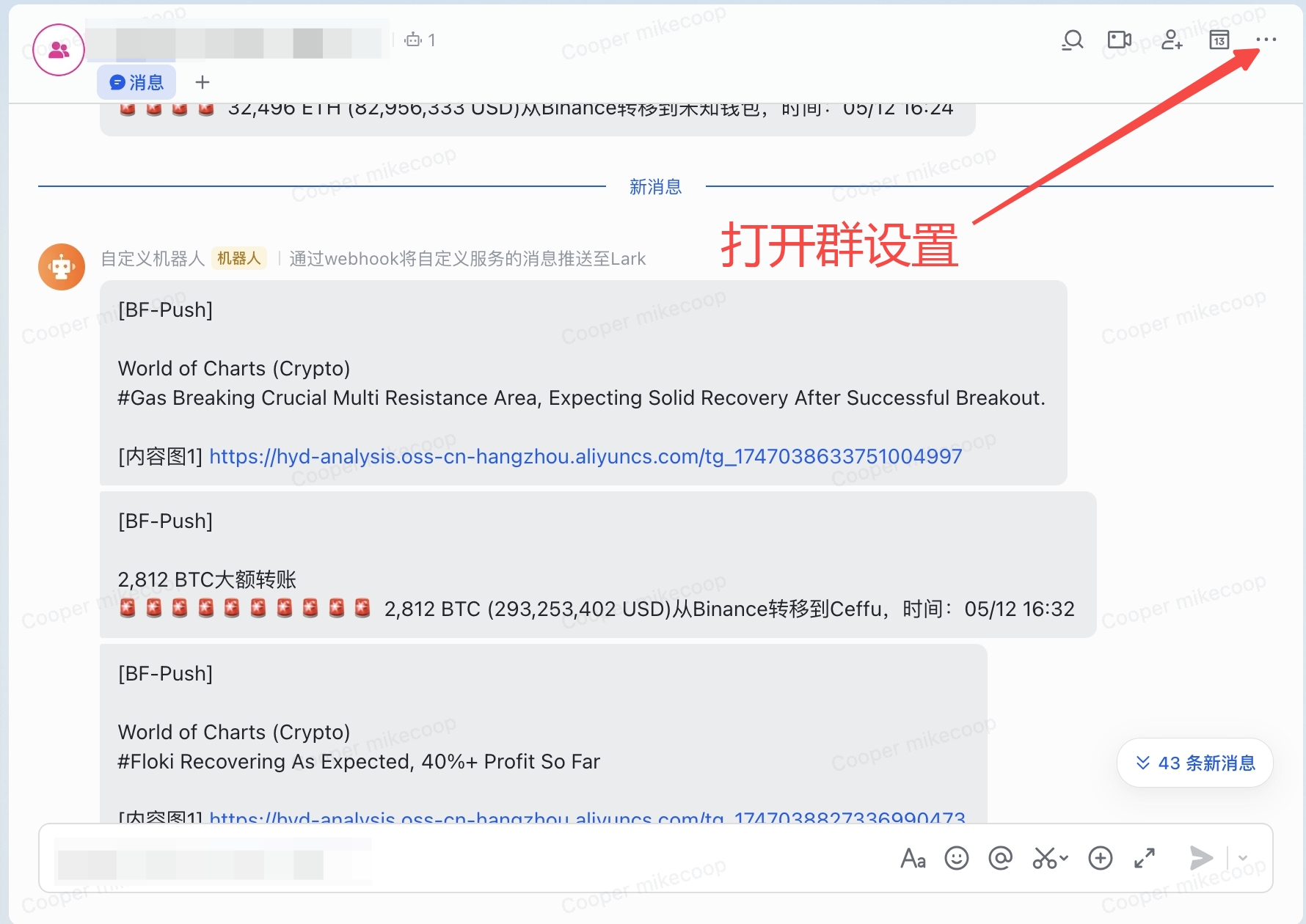
点击“群机器人”
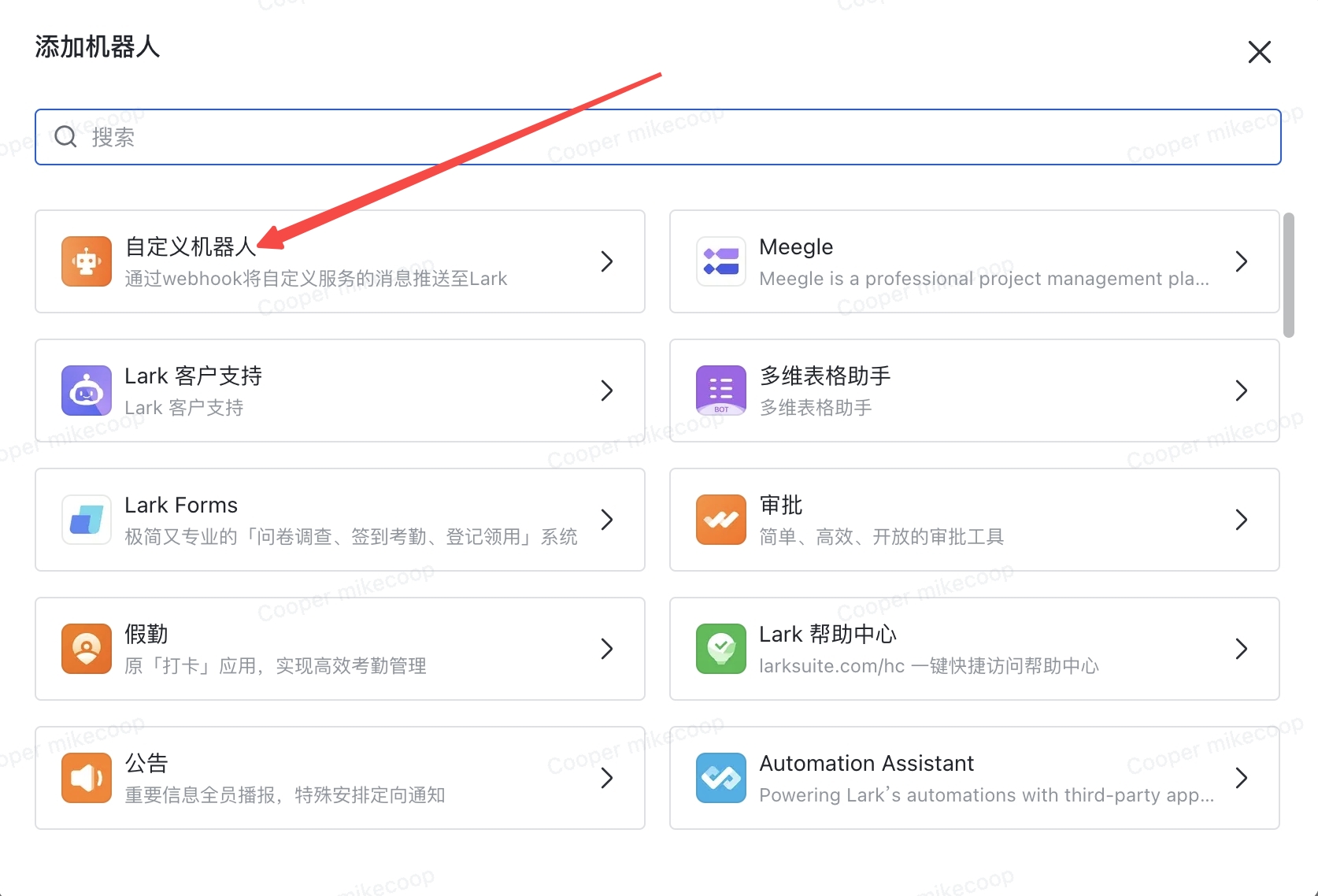
选择“自定义机器人”
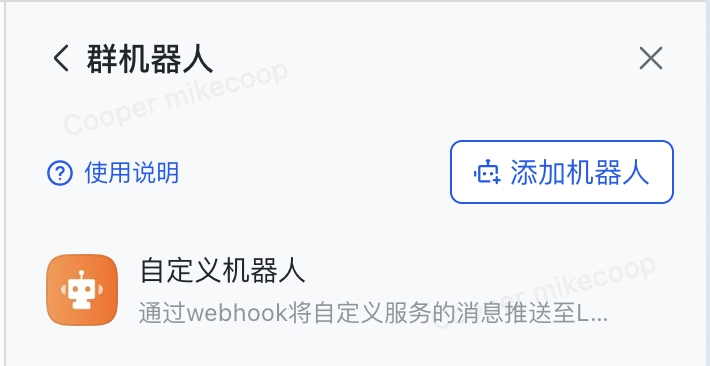
点击“添加机器人”
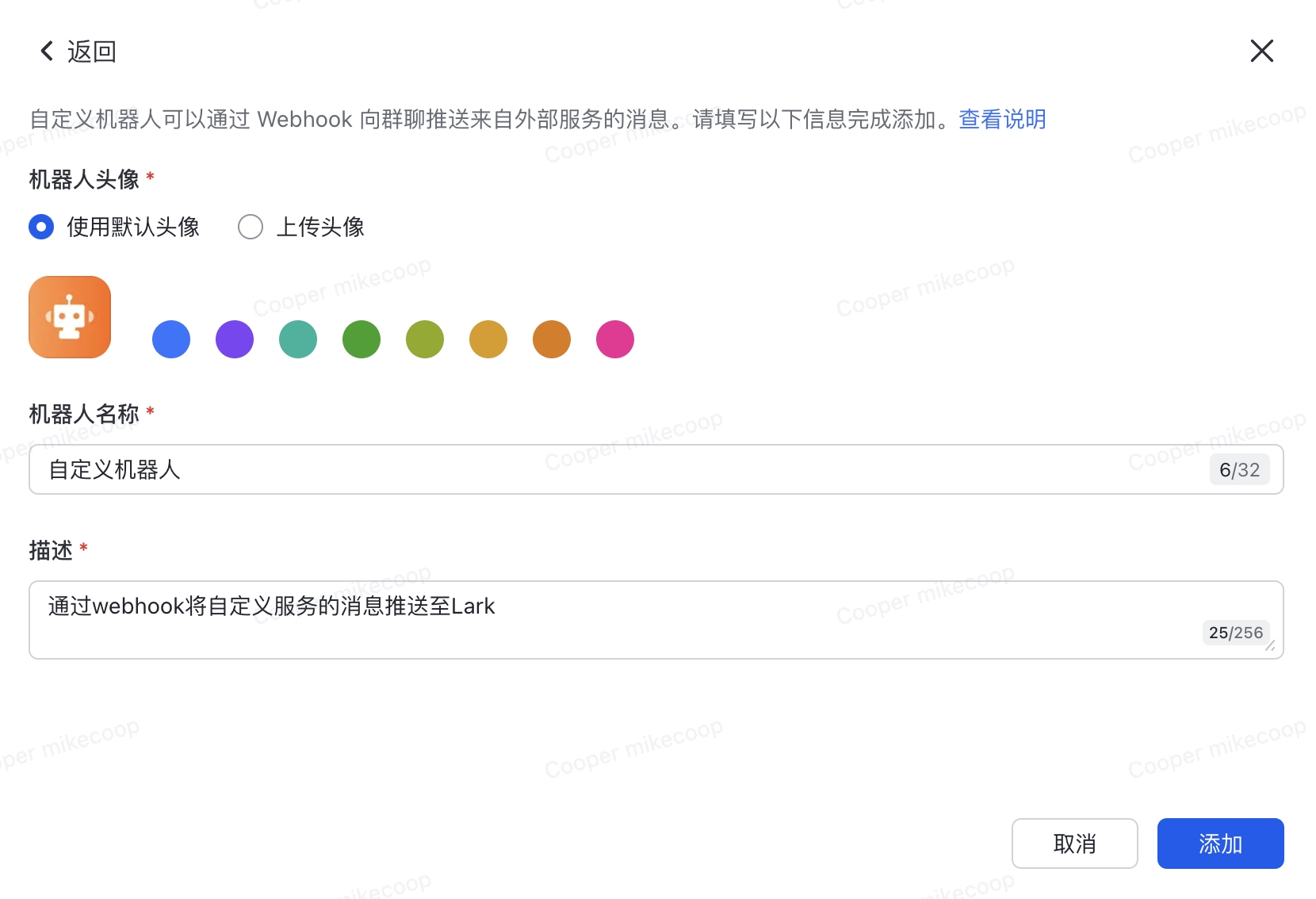
设置群昵称等信息
复制生成的机器人 Webhook 地址
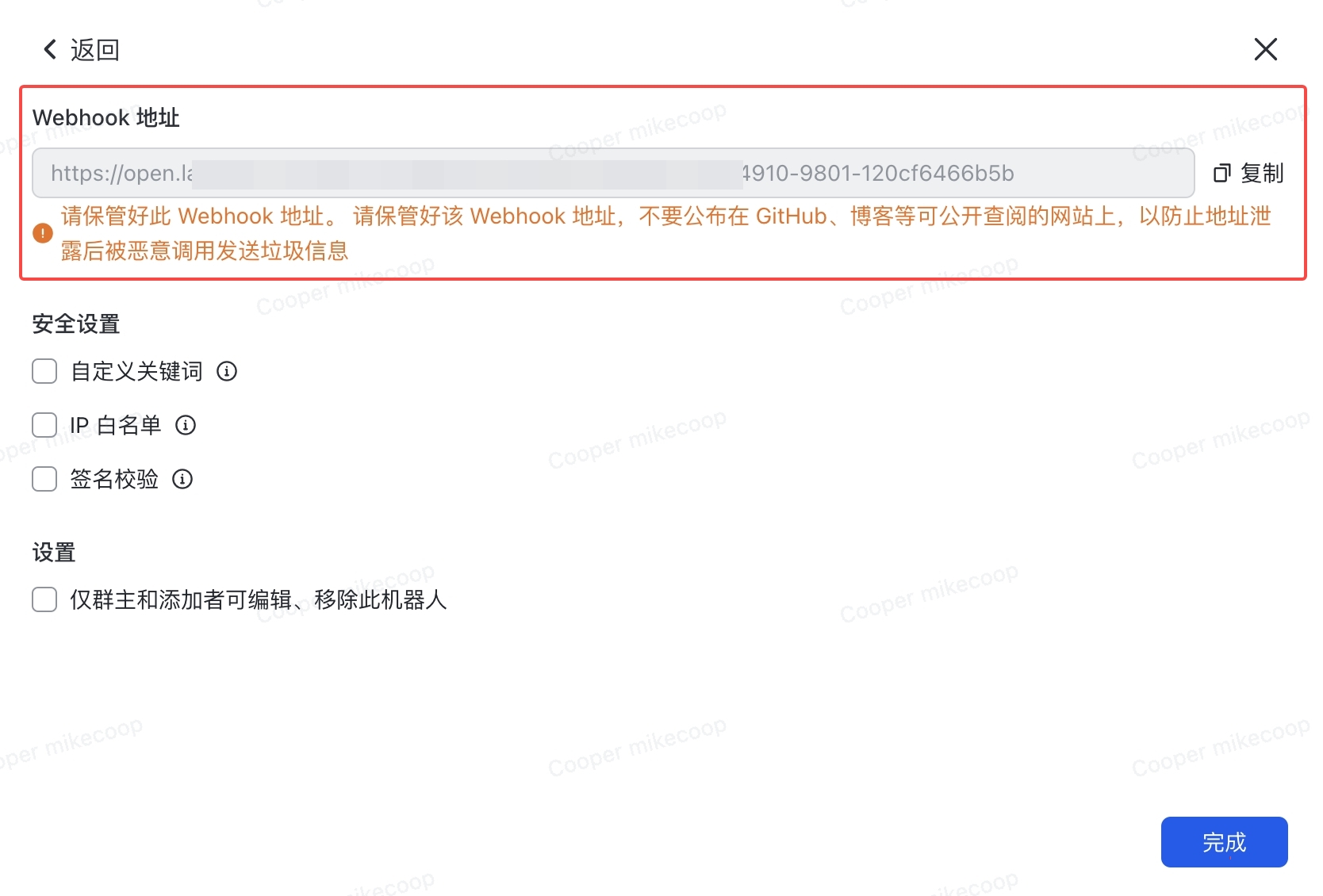
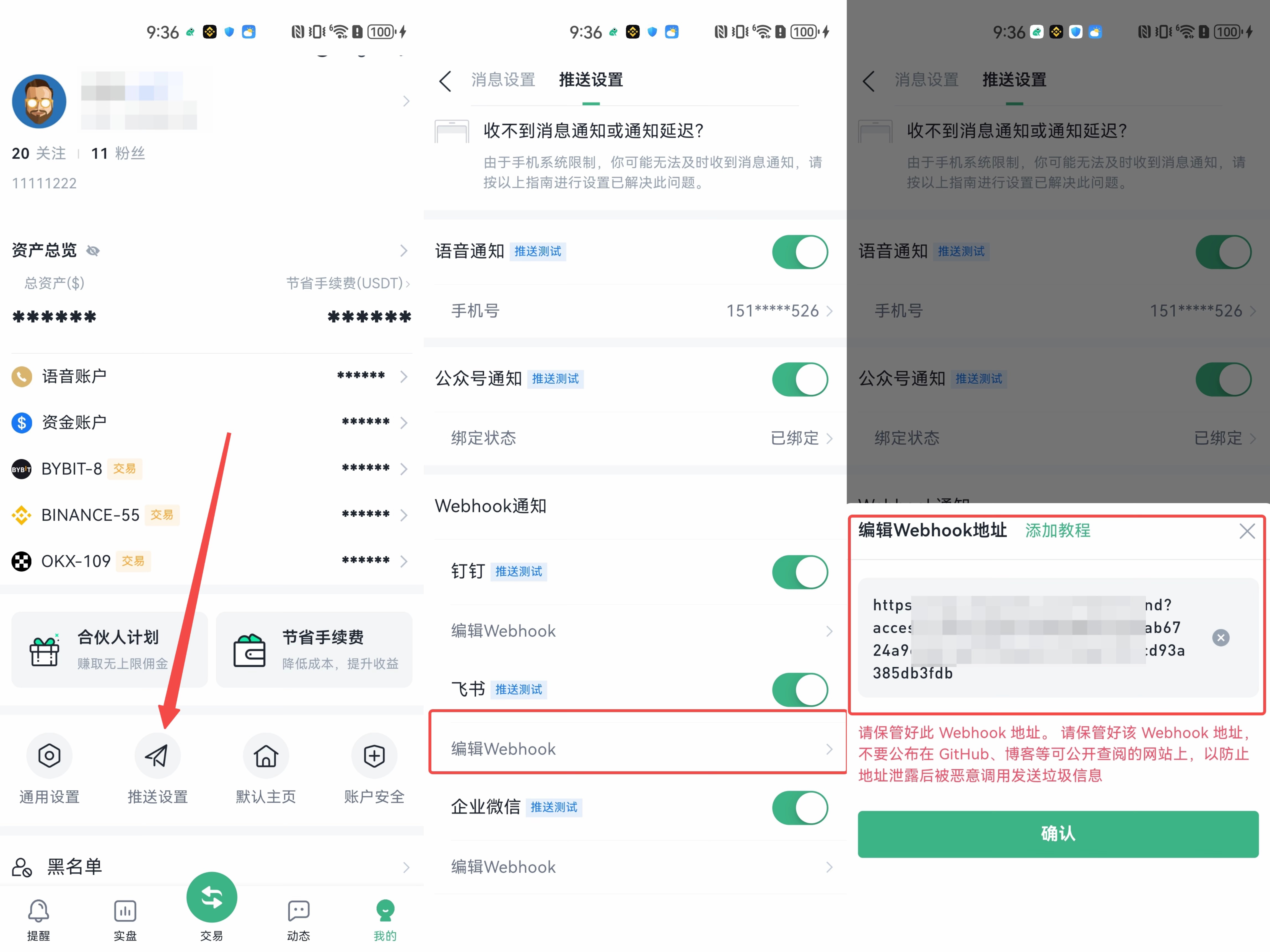
将Webhook 地址复制到 BitFrog 推送设置
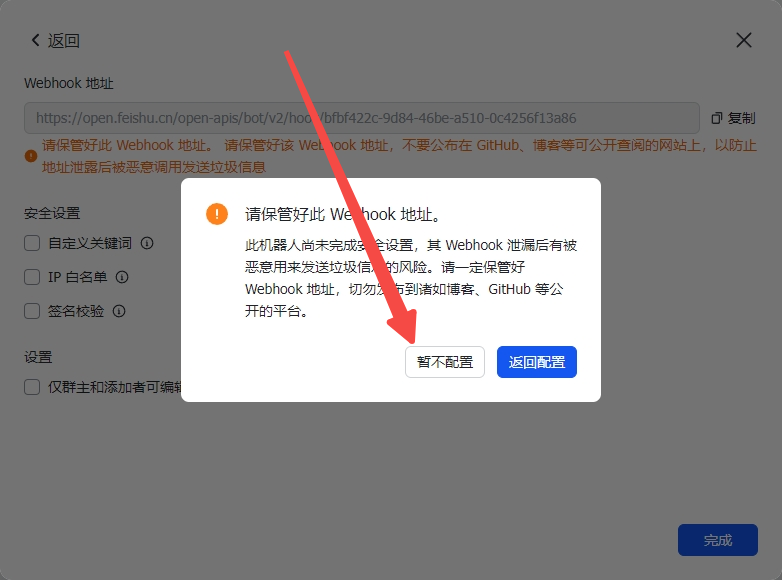
最后一步弹出弹出对话框点击 暂不设置
三、企业微信群Webhook创建
打开要添加机器人的群,点击右上角群设置
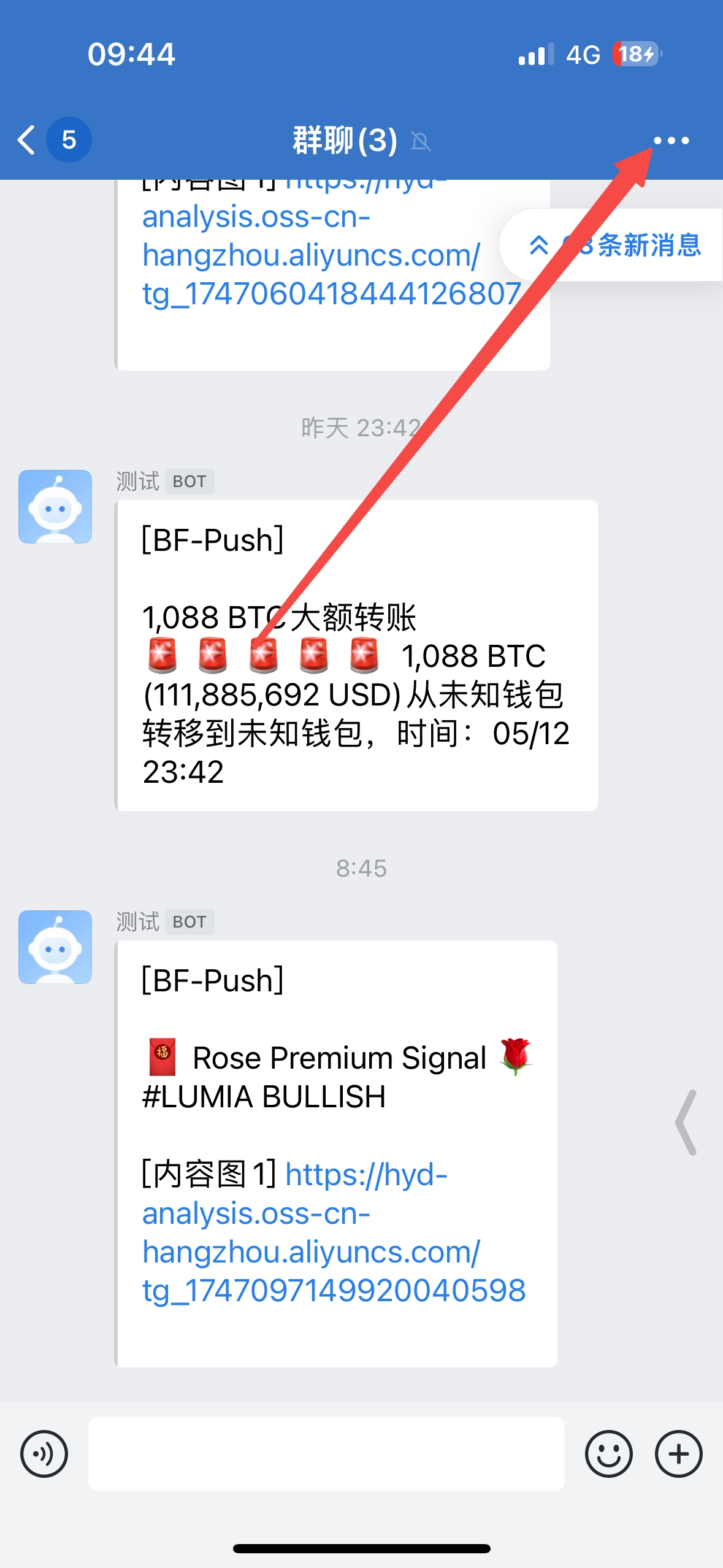
点击“群机器人”
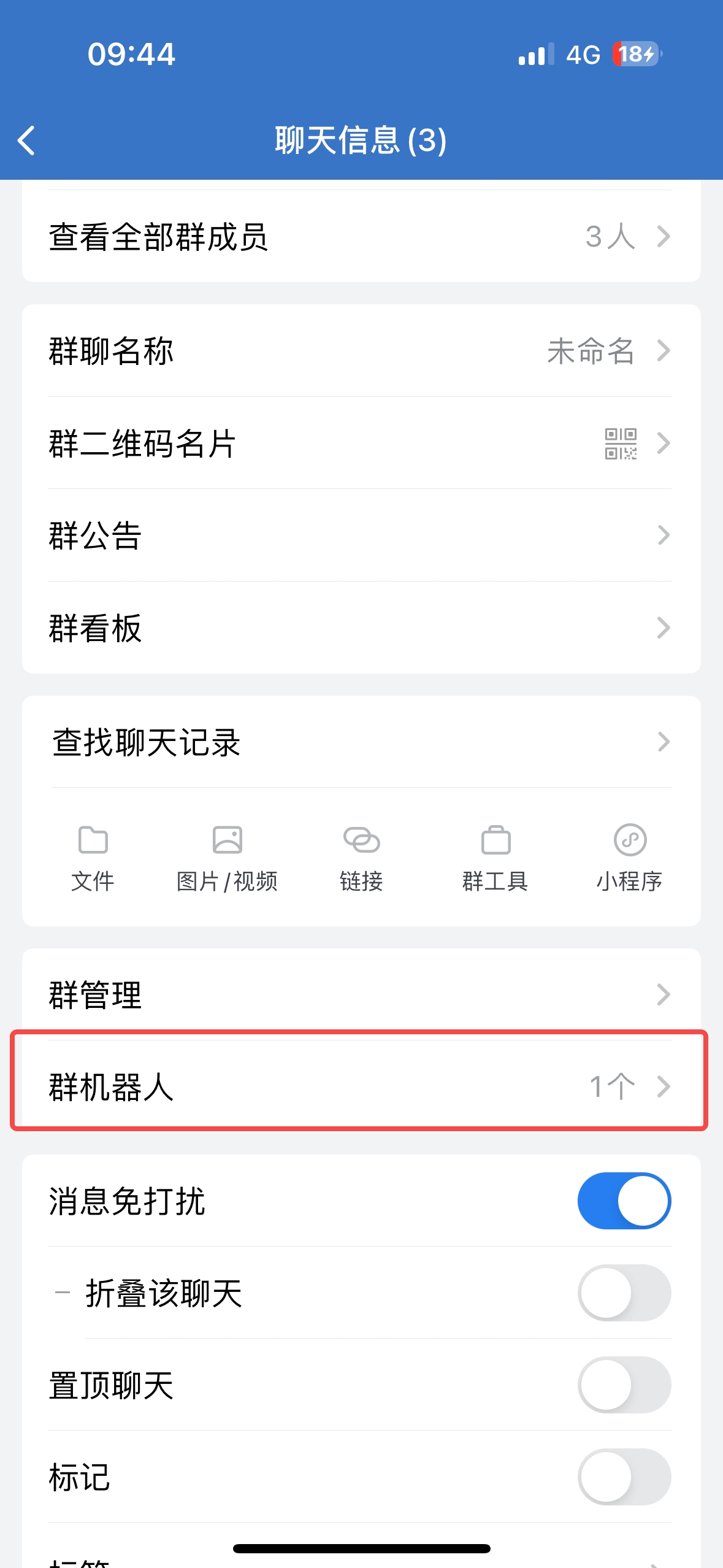
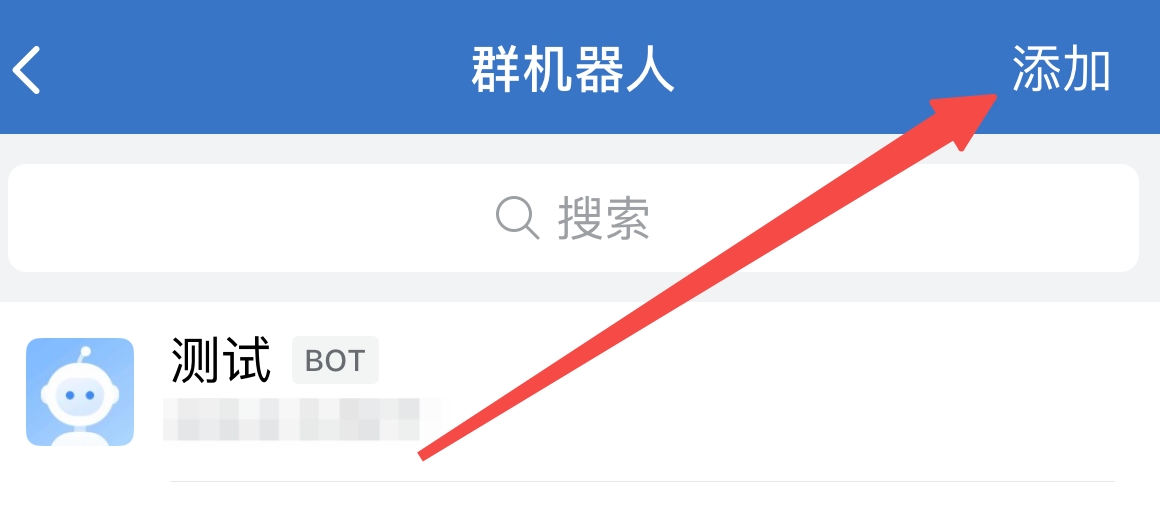
点击“添加”
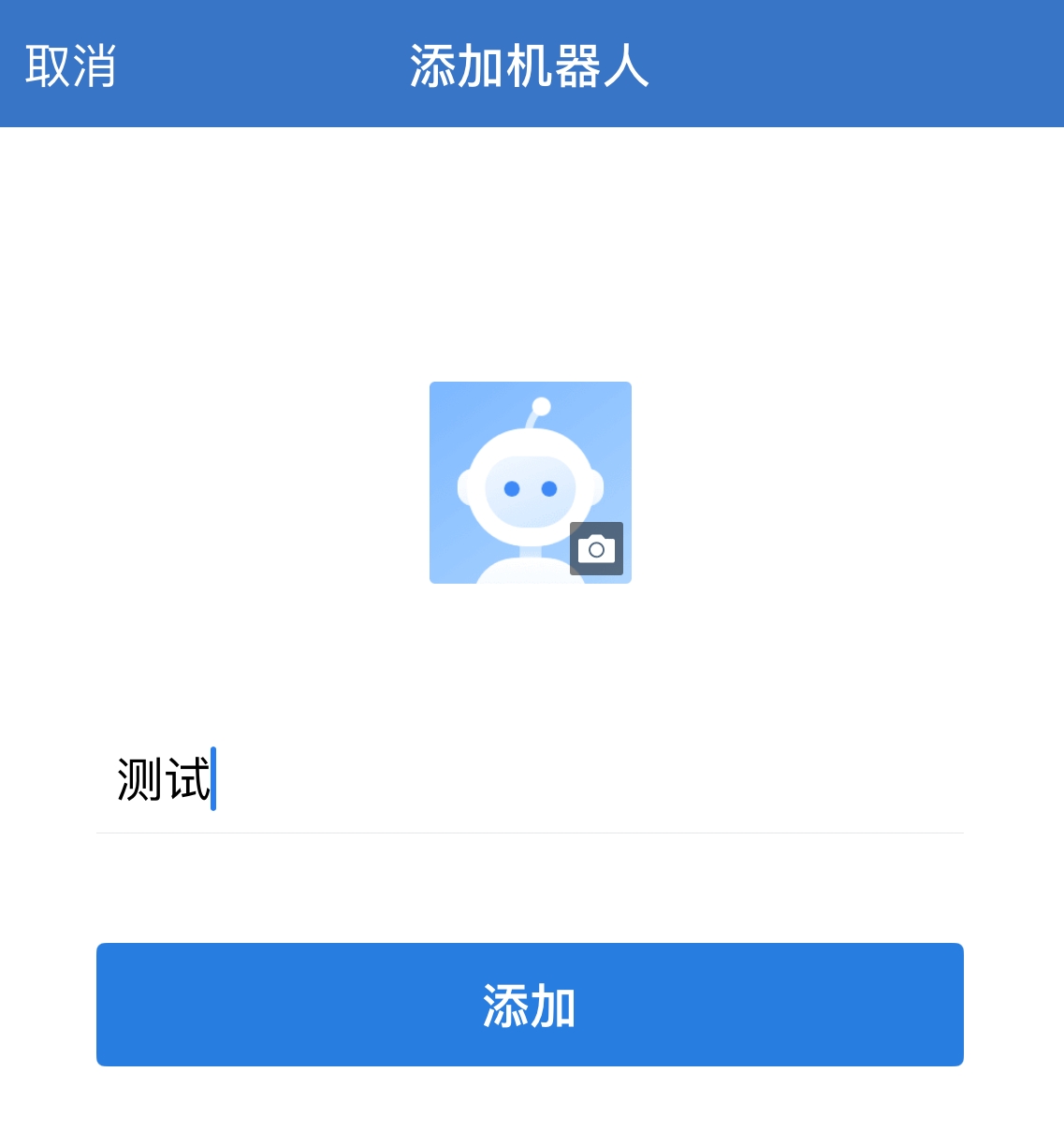
设置“群信息”
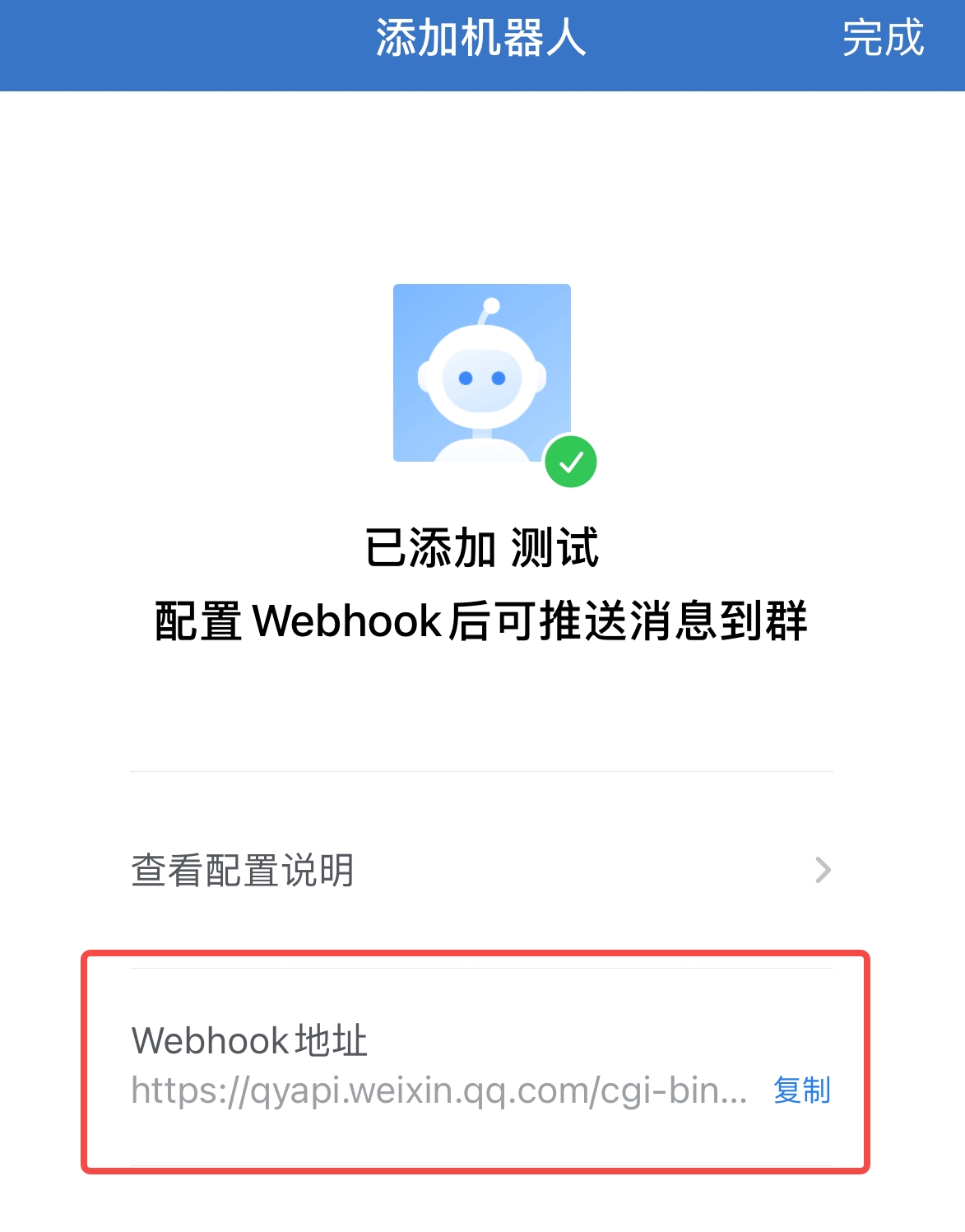
复制生成的机器人 Webhook 地址
将Webhook 地址复制到 BitFrog 推送设置